


Comment remplacer le ventilateur iMac sans erreurs
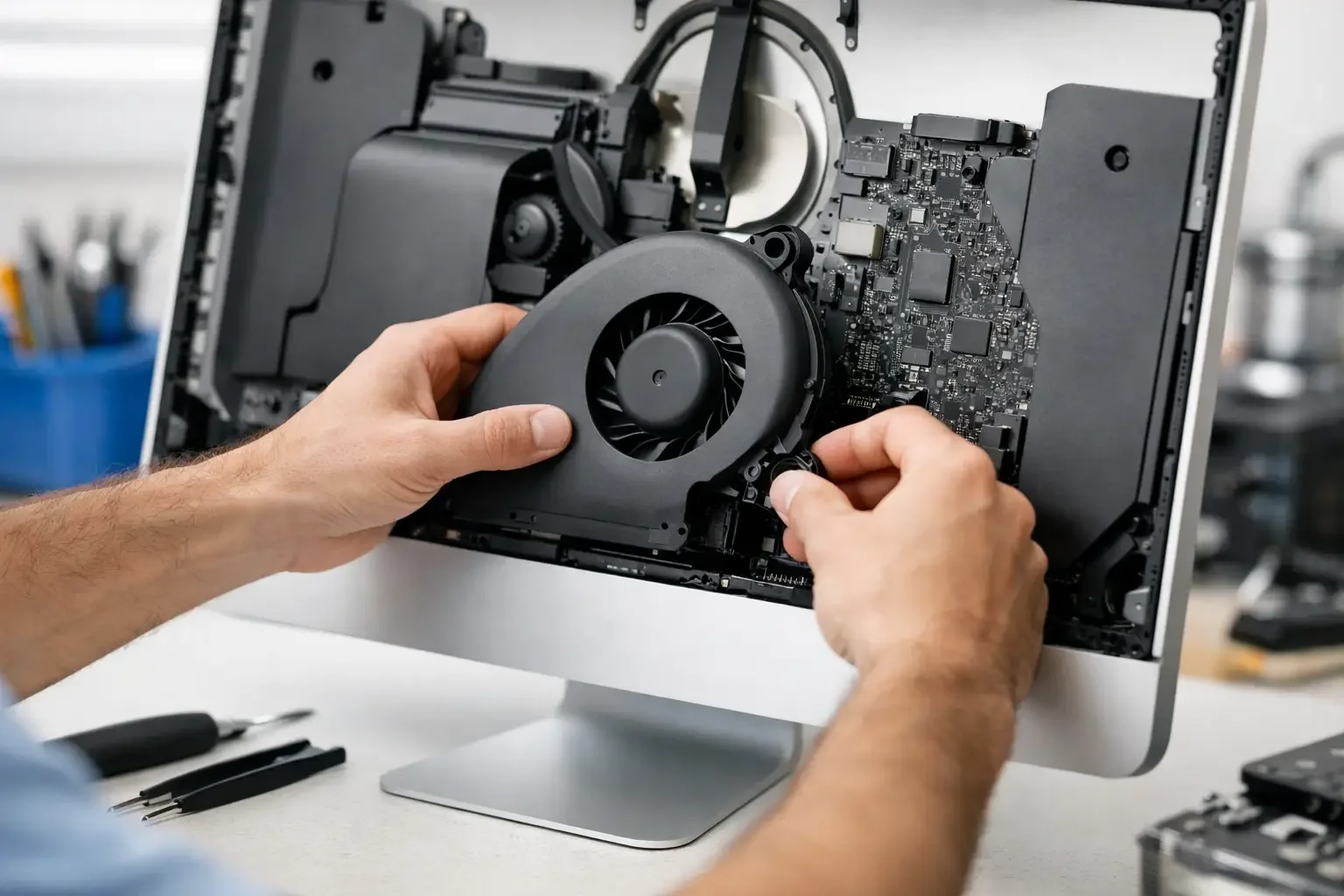
Un ventilateur iMac bruyant n'indique pas toujours un défaut du ventilateur lui-même. Une poussière compactée dans le conduit, des capteurs thermiques déconnectés, un disque remplacé sans gestion correcte de la température ou une charge anormale de CPU et GPU peuvent produire le même symptôme. Avant de comprendre comment remplacer le ventilateur iMac, il est donc essentiel de distinguer un bruit mécanique d'une accélération normale contrôlée par le système.
L'intervention nécessite de l'attention car, sur la plupart des iMac depuis 2012, pour accéder aux ventilateurs, il est nécessaire de retirer l'écran collé au châssis. Une pièce de rechange correcte, les outils adaptés et une vérification préalable du modèle réduisent le risque d'endommager le panneau, le câble plat et les connecteurs de la carte mère.
Avant de remplacer le ventilateur iMac : diagnostic du défaut
Le bruit typique d'un ventilateur usé est souvent localisé et reconnaissable : cliquetis, frottements, vibration métallique ou bourdonnement qui change selon les tours. Un ventilateur peut également démarrer difficilement, s'arrêter par intermittence ou présenter du jeu sur l'arbre. Dans ces cas, le nettoyage peut atténuer le problème, mais résout rarement un roulement déjà détérioré.
Si, en revanche, le ventilateur tourne constamment à plein régime sans bruits mécaniques, la cause peut être différente. Vérifiez d'abord les températures réelles avec un logiciel de diagnostic et assurez-vous que macOS ne gère pas de processus lourds en arrière-plan. Après le remplacement d'un HDD par un SSD, surtout sur les modèles qui utilisent un capteur thermique dédié au disque, une lecture absente ou erronée peut faire tourner la ventilation au maximum.
Sur les iMac, il y a des ventilateurs avec des fonctions différentes : CPU, GPU, disque dur ou alimentation, selon la génération et la configuration. Ne commandez pas le composant uniquement sur la base de la taille et du connecteur. Deux ventilateurs apparemment identiques peuvent avoir des codes, des broches, un firmware ou un sens de rotation différents.
Identifier avec précision le modèle et la pièce de rechange
Détectez le numéro de modèle basé sur l'iMac, le code EMC et l'année de production. Lorsque l'ordinateur est encore démarrable, le menu "À propos de ce Mac" aide à restreindre la famille, mais pour la compatibilité du composant, il est préférable de comparer également le code imprimé sur le ventilateur d'origine.
Dans le catalogue Pièces iMac de iPhoneHospital.fr, la recherche doit commencer par le modèle exact, pas seulement par la diagonale de l'écran. Un iMac de 21,5 pouces de deux années proches peut utiliser un groupe de ventilateur différent, tandis qu'un 27 pouces avec un processeur et une carte graphique spécifiques peut avoir une configuration interne distincte.
Avant de procéder, préparez le plan de travail avec :
- un ensemble de tournevis Torx adapté à la génération de l'iMac ;
- une roulette ou des pelles pour couper l'adhésif de l'écran ;
- des pincettes ESD et une spatule non métallique ;
- un adhésif double face compatible pour le remontage de l'écran ;
- des contenants ordonnés pour vis et supports ;
- un bracelet ou des procédures de protection antistatique.
L'adhésif de fermeture n'est pas un détail esthétique. Réutiliser de vieilles bandes, appliquer du ruban générique ou laisser des résidus sur les bords compromet la tenue du panneau et rend la réparation moins fiable.
Comment remplacer le ventilateur iMac sur les modèles avec écran collé
Éteignez complètement l'iMac, débranchez le câble d'alimentation et attendez quelques minutes. L'alimentation interne peut retenir de l'énergie : évitez de travailler immédiatement sur les connecteurs d'alimentation et ne touchez pas les parties exposées sans nécessité.
Placez l'ordinateur sur une surface propre, avec l'écran vers le haut et protégé par une surface douce mais stable. Insérez l'outil d'ouverture le long du périmètre supérieur et latéral de l'écran, en suivant la ligne de l'adhésif. Ne plongez pas excessivement la lame ou le plectre : des câbles et des composants délicats peuvent passer derrière le panneau.
Une fois l'adhésif coupé, soulevez l'écran de quelques centimètres à partir du haut. Ne tirez pas complètement. Sur les modèles concernés, il y a au moins le câble de données de l'écran et le câble d'alimentation du panneau ; ils doivent être déconnectés calmement, sans tordre les connecteurs ou appliquer une force sur les languettes.
Reposez l'écran en toute sécurité, avec la surface LCD protégée et sans appuyer sur les câbles plats. À ce stade, photographiez la disposition interne avant de retirer des composants : c'est une précaution utile surtout dans les ateliers qui reçoivent des machines déjà ouvertes ou modifiées précédemment.
Accès au groupe ventilateur
Le ventilateur concerné peut être immédiatement visible ou couvert par des haut-parleurs, des supports, des conduits d'air, un disque, une alimentation ou une carte logique. Retirez uniquement les composants nécessaires au modèle spécifique. Chaque étape supplémentaire augmente le risque d'endommager un câble plat, de perdre une vis de longueur particulière ou de remonter un support hors de sa place.
Déconnectez le connecteur du ventilateur en attrapant le connecteur, jamais les fils. Ensuite, retirez les vis Torx et, si présentes, les conduits d'air. Comparez la pièce de rechange avec le composant retiré avant le montage : la forme du cadre, les points de fixation, le code, la longueur du câblage et le connecteur doivent correspondre.
Installez le nouveau ventilateur dans la même position, sans écraser les câbles sous le boîtier ou sous un support. Les câblages doivent suivre le chemin original : un fil proche des pales ou plié contre le cadre peut provoquer un bruit, une usure précoce et une ventilation insuffisante.
Si l'intervention a été demandée en raison de l'accumulation de poussière, nettoyez avec soin les dissipateurs, grilles et conduits. Utilisez de l'air comprimé par courtes impulsions et bloquez délicatement les pales pendant le nettoyage. Faire tourner un ventilateur à une vitesse excessive avec de l'air comprimé peut endommager son roulement ou générer des tensions indésirables sur le circuit.
Contrôles avant de refermer l'écran
Avant d'appliquer le nouvel adhésif, effectuez un test avec le panneau connecté mais non fixé. Connectez temporairement les câbles de l'écran, démarrez l'iMac et vérifiez l'allumage, le rétroéclairage, l'image, le ventilateur et l'absence de messages anormaux. Si l'ordinateur ne démarre pas après l'intervention, vérifiez d'abord les connecteurs de l'écran, les câbles des ventilateurs et les parties retirées pour obtenir l'accès.
Après le démarrage, surveillez les températures et la réponse du ventilateur. L'objectif n'est pas d'avoir un ventilateur toujours silencieux : sous charge, il est normal que le régime augmente. Ce qui doit être exclu, c'est un fonctionnement fixe au maximum sans raison, un bruit de frottement ou des valeurs thermiques élevées malgré la ventilation active.
Ce n'est qu'après le test que vous devez éteindre à nouveau l'ordinateur, débrancher l'alimentation et préparer la fermeture. Retirez intégralement les résidus de l'ancienne doublure adhésive du châssis et de l'écran. Les surfaces doivent être propres et sèches. Appliquez les bandes adhésives en respectant les côtés et la direction, puis reconnectez avec précision les câbles de l'écran avant d'abaisser le panneau.
Alignez l'écran en commençant par le bord inférieur et vérifiez le profil périmétrique avant d'exercer une pression. Une fermeture désalignée peut laisser des fissures, soumettre le verre à une tension ou rendre difficile une future réouverture professionnelle.
Quand le remplacement ne suffit pas
Un nouveau ventilateur ne corrige pas une dissipation inefficace causée par une pâte thermique dégradée, un dissipateur obstrué, un capteur défectueux ou une alimentation qui génère une chaleur anormale. Sur les modèles plus anciens avec verre magnétique et panneau LCD séparé, l'accès est différent par rapport aux iMac avec écran collé ; sur les modèles Apple Silicon, la disposition interne change encore. La procédure doit toujours être adaptée à la machine sur le plan de travail.
Si le bruit provient du disque dur mécanique, remplacer le ventilateur n'apportera aucun résultat. Si, en revanche, le ventilateur accélère après une mise à jour SSD, vérifiez d'abord la gestion du capteur thermique prévue par le modèle. Un diagnostic correct évite de remplacer des composants sains et réduit le temps d'arrêt du client.
Le résultat d'une réparation bien exécutée n'est pas seulement un iMac plus silencieux : c'est un flux d'air rétabli, des températures sous contrôle et un écran refermé avec la même précision que celle exigée du composant installé.