


Guide des composants MacBook pour réparateurs
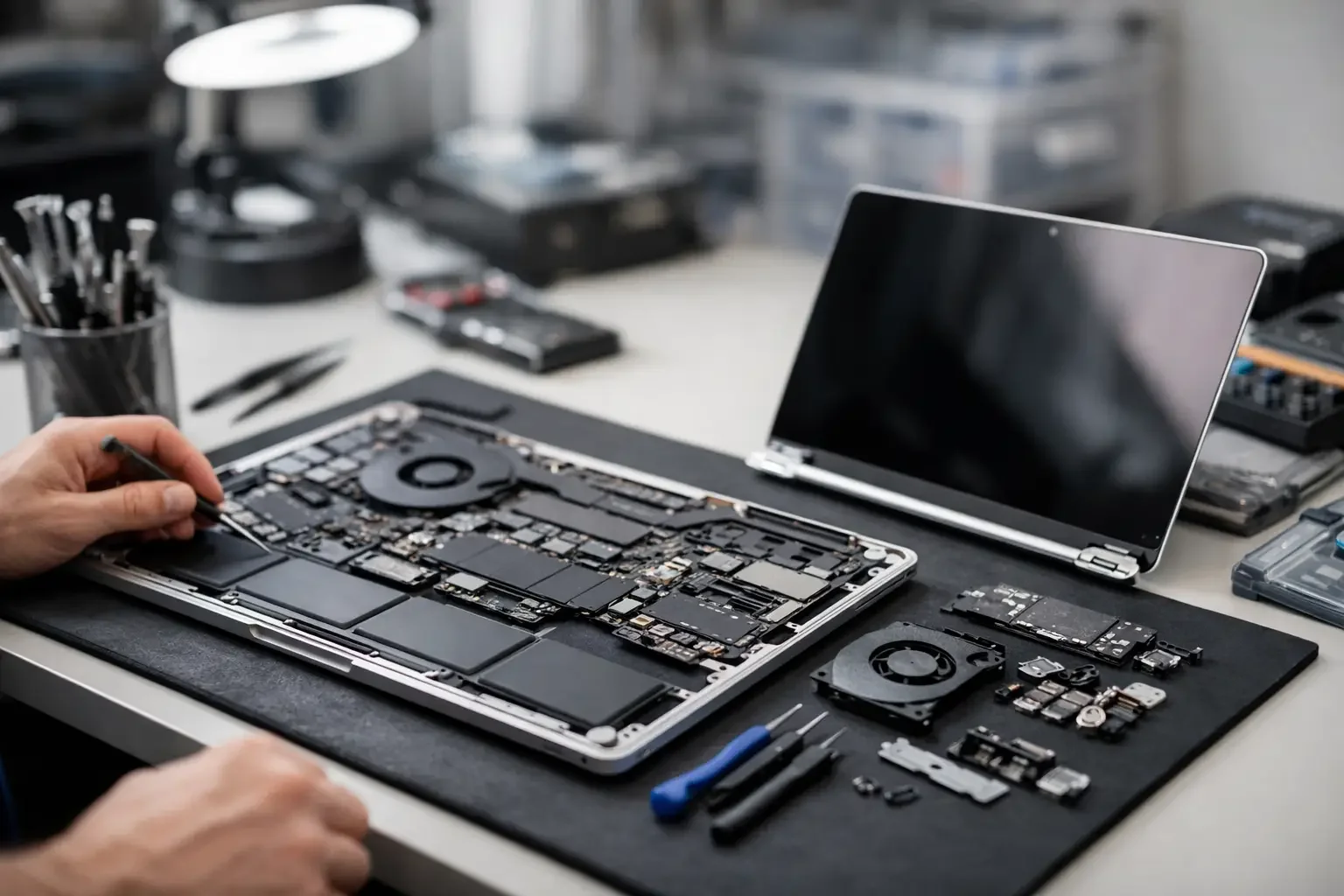
Un MacBook qui ne démarre pas, ne charge pas ou présente un écran intermittent ne nécessite pas automatiquement le remplacement de la première pièce disponible. Une guide des composants MacBook pour réparateurs doit commencer par l'identification précise de la machine : famille, année, code modèle Axxxx, EMC quand présent, configuration Intel ou Apple Silicon et disposition du clavier. Deux unités esthétiquement identiques peuvent avoir des dalles, des batteries, des ports ou des groupes d'affichage différents.
Pour le laboratoire, la compatibilité n'est pas un détail commercial. Elle détermine les délais de traitement, la marge de l'intervention et le risque de retour. L'objectif est d'isoler le composant réellement défectueux, de commander la bonne pièce et de vérifier avant le remontage tous les tests essentiels.
Guide des composants MacBook pour réparateurs : identification avant l'achat
Le numéro de série aide à reconstruire la configuration d'origine, mais ne doit pas être le seul repère. Vérifier le code gravé au fond, le numéro de pièce du composant retiré et la forme des connecteurs évite de nombreuses erreurs, surtout sur les séries MacBook Air et MacBook Pro avec des révisions rapprochées.
Lorsque l'ordinateur portable s'allume, le menu Informations Système confirme le modèle, l'année et l'identifiant de la machine. S'il ne démarre pas, le code Axxxx, la disposition des ports, les dimensions de l'écran et la configuration interne deviennent déterminants. Une photo claire de la carte logique, du groupe I/O ou de l'étiquette de la batterie est souvent plus utile qu'une description générique comme "MacBook Pro 13".
Il convient également de distinguer le modèle commercial de la plateforme matériel. Un MacBook Pro de 13 pouces peut appartenir à des générations très différentes : l'écran, le câble d'affichage, le circuit de charge, les ventilateurs, la batterie et les méthodes d'accès aux composants changent. Sur les modèles Apple Silicon, de nombreuses pièces sont intégrées ou liées à la carte logique ; le devis doit donc être établi avec plus d'attention dès le diagnostic.
Écran, charnières et câbles : distinguer le défaut visuel de la panne réelle
L'écran est l'une des pièces les plus demandées et l'une de celles où un diagnostic hâtif coûte le plus cher. Des lignes verticales, un écran noir, un rétroéclairage absent, un scintillement et une image visible uniquement avec une lampe torche peuvent dépendre du panneau, du câble flexible, de la zone des charnières ou de la carte logique. Avant de commander un groupe d'affichage complet, connecter un moniteur externe et vérifier le comportement de la machine permet de réduire les possibilités.
Si le signal externe est régulier et que le défaut varie en déplaçant le couvercle, le problème est souvent localisé dans le groupe d'affichage ou son câblage. En revanche, si l'image est absente à la fois sur le panneau interne et sur un moniteur externe, il faut vérifier l'alimentation, le démarrage et la carte logique. Le remplacement de l'unique LCD peut être avantageux sur certains modèles, mais nécessite un équipement et des compétences adéquates. Le groupe d'affichage complet réduit les étapes de traitement et permet de remplacer ensemble l'écran, la webcam, les antennes et le couvercle, avec un coût de pièce supérieur.
Lors du test final, vérifier l'ouverture et la fermeture du couvercle, la luminosité automatique quand prévu, la webcam, les microphones et la connexion Wi-Fi. Les antennes passent souvent dans le groupe d'affichage : une image parfaite ne suffit pas à définir la réussite de la réparation.
Batterie et circuit de charge : deux pannes à ne pas confondre
Une batterie gonflée, avec une autonomie réduite ou avec un message d'assistance est un cas assez limpide, tant que le MacBook reconnaît correctement l'alimentation et démarre la charge. Si le dispositif n'absorbe pas de courant ou fonctionne uniquement avec l'alimentation, il n'est pas certain que la batterie soit responsable.
Dans les MacBook USB-C, il faut vérifier l'alimentation, le câble, le port, la carte I/O ou le câble de connexion selon le modèle, ainsi que l'état du circuit de charge sur la carte logique. Un testeur USB-C et l'observation de la négociation d'alimentation aident à comprendre si le problème se situe en amont de la batterie. Dans les modèles avec MagSafe, la vérification inclut le connecteur DC-in, l'indicateur lumineux, l'oxydation et la continuité du câblage.
La batterie doit être choisie par code et forme, pas seulement par capacité déclarée. Compte la position des connecteurs, le nombre de cellules, les autocollants, la tension nominale et la compatibilité avec le châssis. Lors de la substitution, débrancher la batterie avant d'intervenir sur les autres câbles, gérer les autocollants sans plier les cellules et vérifier qu'aucun résidu ne reste sous le pack de la batterie. Un compartiment non nettoyé peut créer des pressions anormales sur le trackpad et le top case.
Top case, clavier, trackpad et Touch ID
Sur de nombreuses générations, le top case regroupe le clavier, la batterie, les haut-parleurs et parfois d'autres éléments structurels. Dans ces cas, la réparation du seul clavier peut être techniquement possible mais peu efficace par rapport au remplacement de l'ensemble. Cela dépend du modèle, du coût de la pièce et des conditions générales de l'ordinateur.
La disposition est essentielle : italien, international, européen et autres variantes ne sont pas équivalents en termes de disposition des touches et de sérigraphies. Vérifier également la couleur du top case, la taille du trackpad et la présence de Touch Bar ou de touches fonction. Après le montage, tester chaque touche, le rétroéclairage, le clic physique ou haptique, les gestes, les haut-parleurs et les microphones.
Le Touch ID mérite une vérification spécifique. Sur diverses générations, le capteur est associé à la carte logique et ne peut pas être traité comme un bouton d'alimentation interchangeable sans conséquences fonctionnelles. Si le dommage implique ce composant, le client doit recevoir un devis clair : le démarrage peut redevenir opérationnel, mais l'authentification biométrique pourrait nécessiter des procédures ou des pièces non gérables comme un clavier normal.
Ports, ventilateurs et composants internes
Les ports USB-C endommagés peuvent présenter du jeu mécanique, une recharge intermittente ou une absence de données et de vidéo. Avant de remplacer une carte I/O, tester avec un câble et un chargeur certifiés, vérifier les salissures et l'oxydation, puis comparer le comportement des autres ports. Sur certains MacBook, le port fait partie d'un module remplaçable ; sur d'autres, il est directement soudé à la carte logique, avec une intervention totalement différente en termes de délais et de compétences.
Des ventilateurs bruyants, des températures élevées et des arrêts sous charge nécessitent un contrôle combiné. La poussière dans le dissipateur, la pâte thermique usée, les capteurs, un ventilateur défectueux et une alimentation instable peuvent produire des symptômes similaires. Remplacer le ventilateur sans vérifier les températures, le connecteur et le dissipateur peut résoudre le bruit, mais pas la cause de la surchauffe.
SSD, RAM et CPU ne sont pas facilement mis à jour ou remplacés en tant que composants indépendants sur de nombreuses plateformes récentes. C'est un point à clarifier dès l'acceptation. Dans les modèles où le stockage est intégré, une panne de la carte logique peut également impliquer la récupération des données : ne promettez pas la conservation des données sans vérification préalable.
Pieces de rechange et outils : organiser un diagnostic répétable
Un laboratoire efficace sépare les pièces à forte rotation des composants spécifiques par modèle. Batteries, groupes d'affichage, ventilateurs, câbles, cartes I/O, trackpad et vis nécessitent un système d'étiquetage qui inclut le code modèle, la révision et la compatibilité. Conserver le composant retiré jusqu'à la fermeture du test évite la confusion lorsque plusieurs MacBook sont ouverts sur le banc.
Pour travailler en toute sécurité, il faut une station ESD, un jeu de tournevis Pentalobe, Torx et Tri-point, pinces, des leviers non métalliques, un tapis magnétique pour vis, de l'alcool isopropylique et des outils pour la gestion des autocollants. Pour des diagnostics plus approfondis, les alimentation de banc, testeurs USB-C, multimètres et instruments pour l'inspection des connecteurs sont utiles. Toutes les réparations ne nécessitent pas le même niveau d'équipement, mais improviser avec des outils inappropriés augmente le risque de pistes endommagées et de vis abîmées.
Dans le catalogue iPhoneHospital.it, la recherche par famille et modèle permet de configurer l'approvisionnement à partir de la pièce correcte plutôt qu'à partir du symptôme générique. C'est la méthode la plus utile aussi pour réduire les arrêts : diagnostiquer, identifier précisément, vérifier le code et tester le composant avant la livraison. Un MacBook bien réparé n'est pas seulement celui qui se rallume, mais celui qui revient au client avec toutes les fonctions vérifiées et une compatibilité validée.