


Batteria gonfia: rischi, cause e sostituzione
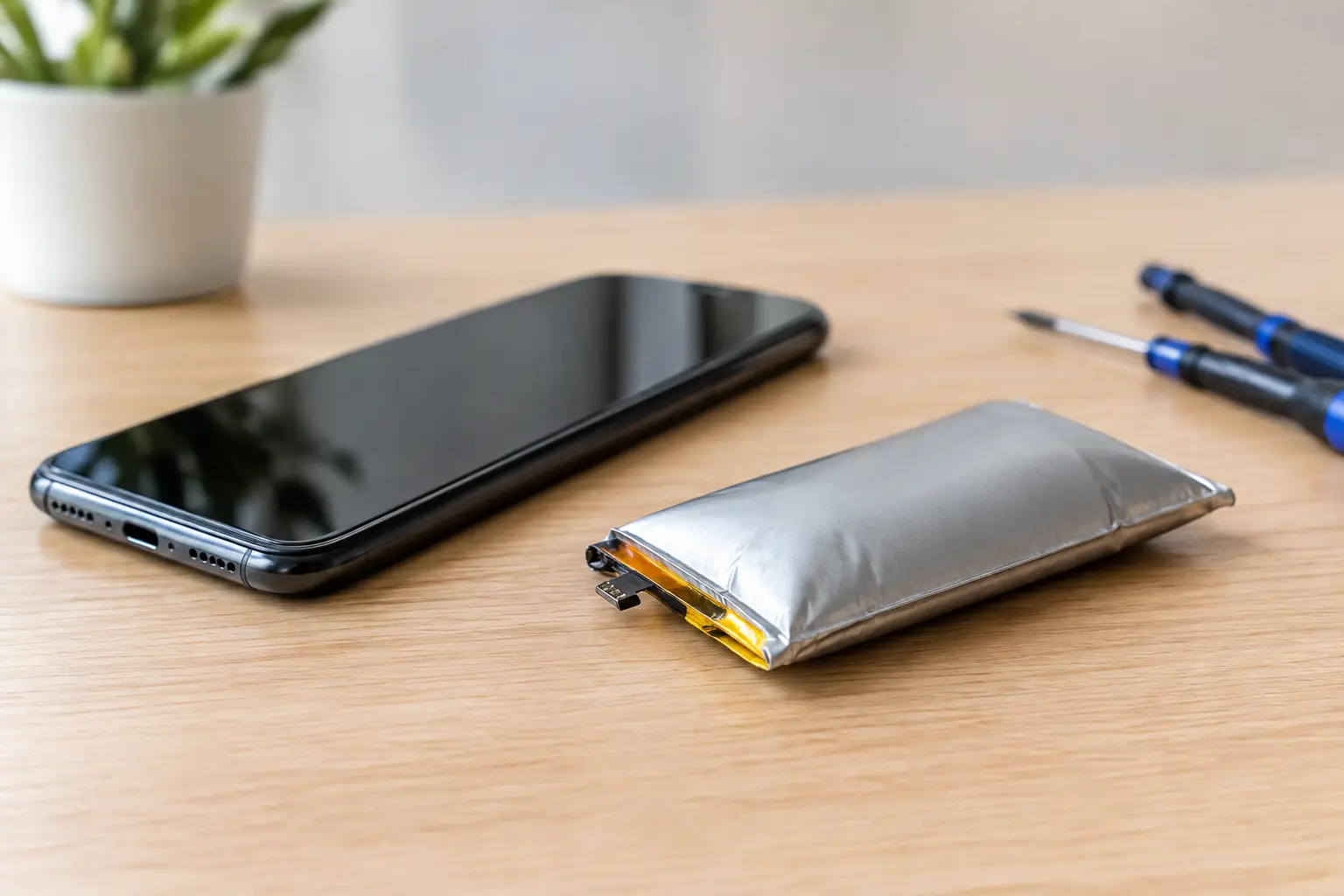
Un display che si solleva dal frame, una scocca che non chiude più correttamente o un trackpad diventato rigido sono spesso il primo riscontro di una batteria gonfia. Non è un difetto estetico né un problema da rimandare: l'aumento di volume di una cella agli ioni di litio può esercitare pressione su display, flat, cover, tastiera e scheda logica, trasformando una sostituzione ordinaria in una riparazione più complessa.
Per un laboratorio, riconoscere il problema in fase di accettazione consente di definire subito priorità, ricambio compatibile e possibili danni collaterali. Per l'utente esperto, significa evitare manovre che possono perforare l'involucro della batteria o compromettere componenti ancora recuperabili.
Batteria gonfia: cosa succede all'interno della cella
Una batteria agli ioni di litio è composta da celle sigillate che lavorano entro intervalli precisi di tensione, temperatura e corrente. Quando i processi chimici interni degradano elettrolita ed elettrodi, possono svilupparsi gas. Poiché l'involucro non è progettato per espandersi, la cella aumenta di spessore e spinge contro le parti circostanti.
Il rigonfiamento non indica necessariamente una batteria prossima all'incendio, ma indica sempre una batteria fuori specifica che non deve rimanere in servizio. La pressione meccanica e l'instabilità chimica aumentano il rischio di danni durante l'uso, la ricarica e soprattutto durante l'apertura del dispositivo.
Su iPhone il sintomo più frequente è il display leggermente sollevato lungo un lato, spesso nella zona superiore o centrale. Su iPad la deformazione può essere meno evidente, perché il display è ampio e incollato al telaio. Nei MacBook, invece, una batteria espansa può sollevare il piano inferiore, rendere irregolare l'appoggio del computer o alterare la corsa del trackpad.
Cause principali del rigonfiamento
L'età della batteria è una causa ricorrente, ma non è l'unica. Anche una batteria relativamente recente può gonfiarsi se sottoposta a condizioni termiche o elettriche non corrette. La diagnosi va quindi oltre il semplice conteggio dei cicli.
Le cause più comuni sono quattro:
- degradazione naturale delle celle dopo numerosi cicli di carica e scarica;
- esposizione prolungata al calore, ad esempio in auto, vicino a fonti termiche o durante carichi di lavoro intensi;
- ricarica con alimentatori, cavi o circuiti di gestione difettosi;
- danni da caduta, infiltrazione di liquidi, piegatura o precedenti interventi non eseguiti correttamente.
Nei dispositivi Apple è utile verificare anche il comportamento del sistema di ricarica. Un connettore di ricarica danneggiato, un circuito di alimentazione con anomalie o un assorbimento irregolare sulla scheda logica possono accorciare la vita della batteria sostitutiva. Cambiare soltanto la cella senza individuare una causa esterna può portare al ritorno del difetto.
Va considerata anche la qualità del ricambio. Una batteria compatibile deve essere selezionata per modello esatto, capacità, connettore, profilo fisico e, quando previsto, elettronica di gestione. Usare una batteria simile ma non specifica può creare problemi di montaggio, lettura percentuale, autonomia o sicurezza.
Come riconoscere una batteria gonfia senza aprire il dispositivo
Il rigonfiamento va distinto da un semplice distacco dell'adesivo del display. Se il display di un iPhone si è sollevato dopo una caduta, senza altri sintomi e con una fessura localizzata, la causa potrebbe essere meccanica. Se invece l'apertura aumenta nel tempo, la scocca appare sotto tensione o il display presenta una curvatura anomala, la batteria è un'ipotesi concreta.
Su MacBook occorre controllare l'allineamento del fondo, la stabilità sul banco e la risposta del trackpad. Un click diventato duro, discontinuo o impossibile non va liquidato come guasto del trackpad: spesso la batteria spinge dal basso e modifica la geometria del gruppo top case.
Altri segnali utili sono calore insolito durante la ricarica, autonomia ridotta, spegnimenti improvvisi, percentuale di carica instabile e odore chimico pungente. Nessuno di questi elementi da solo conferma il difetto, ma la loro presenza insieme a deformazioni fisiche richiede l'interruzione dell'uso.
Non premere il display per richiuderlo, non stringere viti per forzare la scocca e non applicare morsetti. La compressione di una cella gonfia può danneggiare ulteriormente l'involucro e trasferire pressione a pannello OLED o LCD, flat e connettori.
Cosa fare subito e cosa evitare
Se il dispositivo è acceso e ancora utilizzabile, la priorità è limitare stress termico ed elettrico. Spegnerlo quando possibile, scollegarlo dalla ricarica e tenerlo lontano da materiali combustibili sono misure prudenti. Non lasciare il dispositivo al sole, in auto o sotto carica durante la notte.
La batteria non va perforata, piegata, schiacciata o tagliata. Non utilizzare lame profonde nella zona della cella e non introdurre utensili metallici sotto una batteria incollata. Nei modelli con adesivi stretch-release, la rimozione deve avvenire tirando le linguette con angolo basso e trazione costante. Se le linguette si spezzano, serve una procedura controllata, non la forza.
Per i tecnici, la gestione corretta parte dal banco. Disconnettere prima la batteria, isolare il connettore, utilizzare utensili non metallici vicino alla cella e predisporre un contenitore idoneo per accumulatori danneggiati riduce il rischio operativo. Alcol isopropilico e calore moderato possono essere utili per ammorbidire alcuni adesivi, ma vanno impiegati solo dove compatibili con il modello e senza saturare aree vicine a display, altoparlanti o circuiti.
Una batteria visibilmente deformata non deve essere spedita come un normale reso né gettata nei rifiuti domestici. Va conferita tramite i canali dedicati ai RAEE e alle batterie esauste, seguendo le procedure locali e quelle del centro di raccolta. Per un laboratorio, separare e identificare le celle danneggiate evita errori nella gestione del materiale di scarto.
Sostituzione: controlli prima del nuovo ricambio
La sostituzione della batteria è spesso risolutiva, ma va affrontata come un intervento completo. Prima di installare il nuovo componente è opportuno ispezionare con attenzione display, frame, connettore batteria, flex di ricarica e zone sottoposte a pressione. Su un iPhone con display sollevato, ad esempio, vanno controllati guarnizione perimetrale, flat del display e integrità del pannello. Se la batteria è rimasta gonfia a lungo, la cornice può avere perso planarità.
Nei MacBook bisogna valutare il top case, il trackpad, il cavo del trackpad e le viti del fondo. Una cover deformata non sempre torna perfettamente in sede dopo la sostituzione. È preferibile verificare il risultato del montaggio prima di riconsegnare il dispositivo, controllando chiusura, stabilità, click del trackpad e assenza di punti di pressione.
Dopo l'installazione, una ricarica controllata e il monitoraggio della temperatura sono più utili di cicli completi eseguiti senza criterio. Le batterie moderne non richiedono procedure di calibrazione aggressive. Serve invece verificare che il dispositivo carichi regolarmente, che la percentuale sia coerente e che non compaiano surriscaldamenti anomali.
Su alcuni modelli recenti, la sostituzione può generare messaggi relativi alla batteria o richiedere configurazioni specifiche previste dal produttore. Il tecnico deve informare il cliente prima dell'intervento e scegliere un ricambio adatto al modello esatto, non soltanto alla famiglia di dispositivi.
Ricambio, strumenti e tempi di fermo
Un intervento rapido dipende dalla corretta identificazione del prodotto. Per iPhone e iPad, capacità dichiarata, connettore, adesivi e compatibilità per variante di modello devono essere verificati prima dell'ordine. Per MacBook è necessario individuare con precisione anno, formato e codice del computer, perché batterie esteticamente vicine possono avere layout, viti e cablaggi differenti.
Anche gli strumenti incidono sul risultato. Spudger, pinzette antistatiche, cacciaviti con profilo corretto, tappetino organizzatore, adesivi di ricambio e protezioni per il display evitano improvvisazioni che allungano il fermo dispositivo. iPhoneHospital.it organizza ricambi e attrezzatura per famiglia e modello, un'impostazione utile quando il laboratorio deve passare dalla diagnosi alla disponibilità del componente senza margini di errore.
Una batteria gonfia va trattata come una priorità tecnica: fermare l'uso, identificare il modello esatto, rimuovere la cella con metodo e verificare ciò che la sua espansione può aver compromesso. Agire presto spesso salva display, scocca e tempi di lavorazione.

Display LCD: COB, COF, COG, FOG — Qual è la differenza?

Come sostituire la batteria degli Airpods?