


Come montare display iPad mini senza errori
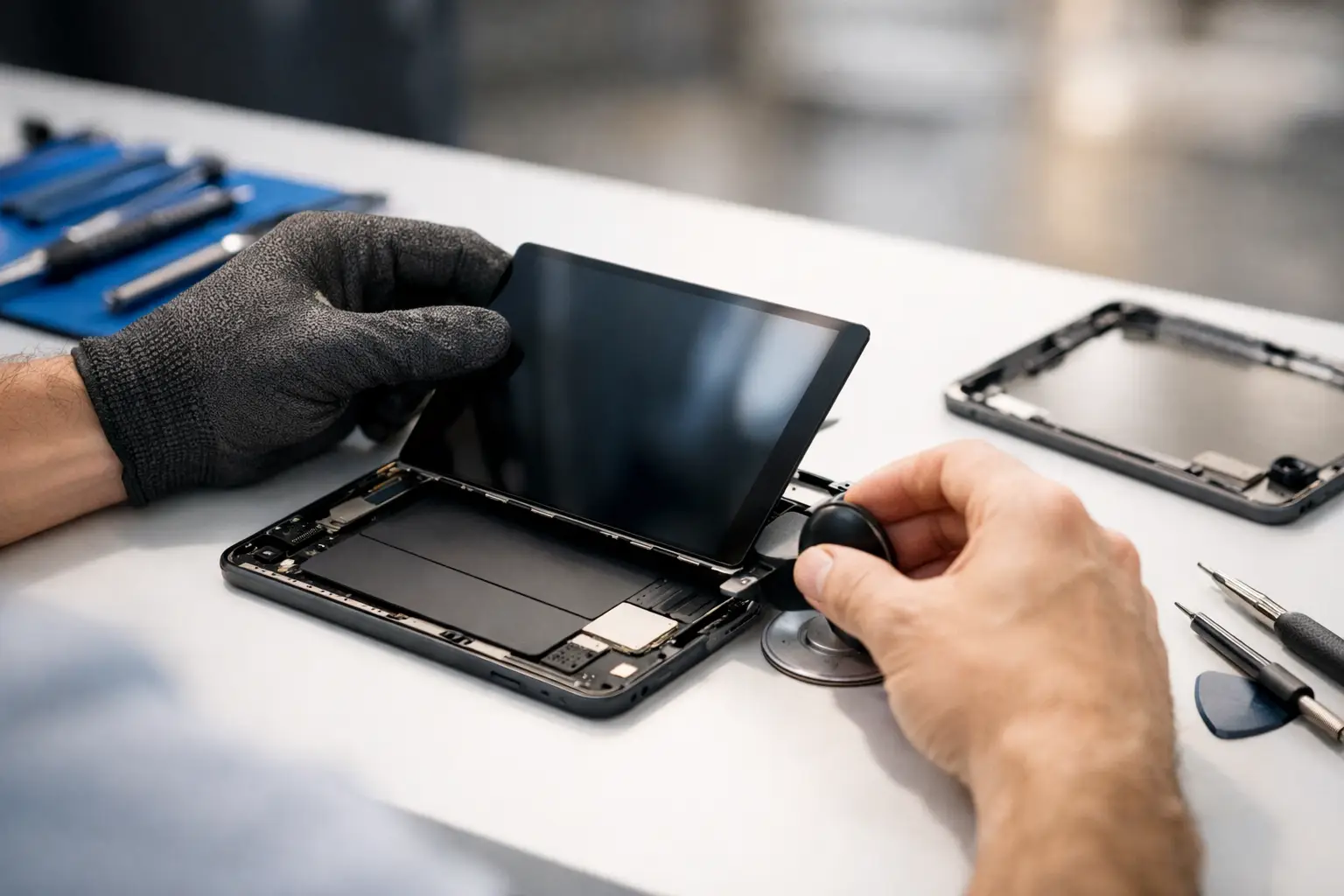
Un iPad mini con vetro incrinato, touch intermittente o immagine assente non richiede sempre lo stesso ricambio. Prima di capire come montare display iPad mini, bisogna identificare con precisione generazione, architettura del gruppo display e causa reale del guasto. È il passaggio che evita di ordinare un componente incompatibile o di riaprire il dispositivo dopo il test finale.
La riparazione cambia sensibilmente tra le prime generazioni, dove vetro touch e LCD possono essere separati, e i modelli più recenti, che adottano un gruppo display laminato. Anche posizione dei cavi flat, tipo di adesivo e gestione del sensore impronta digitale variano. Lavorare per sigla modello e non soltanto per il nome commerciale è la regola di base.
Identificare il modello e il ricambio corretto
Controllare il numero modello sul retro del dispositivo oppure nelle impostazioni, se l'iPad è ancora funzionante. La dicitura “iPad mini” non è sufficiente: iPad mini 1, 2 e 3 hanno componenti diversi, così come mini 4, mini 5 e mini 6. Una diagonale identica non garantisce compatibilità meccanica, elettrica o estetica.
Nei modelli meno recenti è spesso possibile sostituire soltanto il digitalizzatore, se l'immagine LCD è regolare e il touch è danneggiato. Se compaiono aloni, righe, macchie nere, perdite di cristalli liquidi o retroilluminazione irregolare, occorre intervenire anche sul pannello LCD. Nei modelli con display laminato, vetro e LCD arrivano normalmente come assieme unico: tentare di separarli senza attrezzatura specifica aumenta il rischio di rottura e di contaminazione da polvere.
Prima dell'ordine, confrontare con il componente rimosso il codice modello, la posizione dei connettori, la versione del colore e la presenza di piccoli componenti preassemblati. Per i ricambi iPad, la compatibilità per modello specifico deve prevalere su fotografie generiche o descrizioni non tecniche.
Attrezzatura per montare il display iPad mini
La qualità del montaggio dipende anche dalla preparazione del banco. Un vetro nuovo incollato su una cornice sporca o deformata difficilmente resterà in sede nel tempo. Predisporre una superficie pulita, illuminata e protetta da tappetino antistatico.
Servono normalmente una fonte di calore controllata, ventosa, plettri in plastica, spatola sottile, cacciaviti di precisione, pinzette, spudger in nylon, alcool isopropilico ad alta purezza e adesivo dedicato pretagliato. È utile disporre anche di una lente d'ingrandimento e di contenitori per separare le viti per posizione: su iPad mini le differenze di lunghezza sono minime, ma una vite errata può danneggiare scheda o pannello.
Per chi esegue riparazioni con continuità, anche morsetti a pressione moderata, una piastra riscaldante regolabile e strumenti per la rimozione dell'adesivo riducono tempi e variabilità del risultato. Il calore deve ammorbidire la colla, non cuocere batteria, flat o polarizzatore LCD.
Apertura del dispositivo senza danneggiare la scocca
Spegnere completamente l'iPad mini e rimuovere eventuali cover. Applicare calore uniforme lungo il perimetro frontale, lavorando per zone. La temperatura esatta dipende da strumento, modello e tipo di adesivo, ma deve restare controllata: un riscaldamento eccessivo può deformare plastiche, compromettere il display ancora installato o stressare la batteria.
Sollevare un piccolo margine con ventosa e inserire un plettro sottile. Non affondare mai lo strumento oltre il necessario. In prossimità dei lati con cavi flat, fotocamera o antenne, una lama inserita troppo in profondità può tagliare componenti che non sono visibili dall'esterno.
Procedere lentamente attorno alla cornice, rinnovando il calore quando l'adesivo oppone resistenza. Forzare il vetro è un errore frequente: oltre a generare frammenti, può piegare il telaio. Se la cornice è deformata dopo una caduta, va raddrizzata prima della chiusura; diversamente il nuovo display lavorerà in tensione e l'adesione resterà incompleta.
Scollegare batteria e display
Una volta aperto il pannello, non sollevarlo bruscamente. Individuare i flat e gli eventuali bracket metallici di protezione. Rimuovere le viti annotandone la posizione, quindi scollegare prima la batteria quando l'architettura del modello lo consente. Questo riduce il rischio di cortocircuito durante la manipolazione dei connettori display.
Usare uno spudger in plastica, evitando utensili metallici direttamente sui connettori della scheda logica. Sollevare i flat dal lato corretto, senza torcerli. Se il display originale è rotto, proteggere occhi e mani dai frammenti e applicare nastro sulla superficie prima di proseguire nella rimozione.
Alcuni iPad mini prevedono il trasferimento di fotocamera frontale, staffe, guarnizioni, magneti o pulsante Home. Ogni elemento deve essere recuperato senza deformarlo e reinstallato nella stessa posizione. Il pulsante Home, in particolare, merita attenzione: nei modelli dotati di Touch ID, l'abbinamento biometrico è legato al componente originale. Una sostituzione non corretta può mantenere la funzione di ritorno alla schermata principale ma non ripristinare l'impronta digitale.
Preparazione della cornice e prova a secco
La rimozione completa dei residui di adesivo è essenziale. Pulire la battuta della scocca con alcool isopropilico e utensili non aggressivi, eliminando vetro, colla e polvere. Ispezionare il telaio sotto luce diretta: una piccola scheggiatura o una piega vicino agli angoli può impedire al display di appoggiarsi in piano.
Prima di applicare l'adesivo, collegare il nuovo ricambio e avviare una prova a secco. Verificare immagine, luminosità, touch su tutta la superficie, fotocamera frontale, pulsante Home, sensori e rotazione schermo. Se il dispositivo non si accende, ricontrollare batteria e flat senza insistere: un connettore non perfettamente inserito è più comune di un ricambio difettoso.
La prova deve essere eseguita senza rimuovere pellicole protettive non necessarie e senza piegare i cavi. È più rapido intercettare un'anomalia in questa fase che riaprire un display già incollato.
Applicare l'adesivo e chiudere l'iPad mini
Superati i test, scollegare di nuovo la batteria se prevista dalla procedura del modello, posizionare l'adesivo pretagliato lungo tutto il perimetro e rimuovere le protezioni una alla volta. L'adesivo deve seguire la cornice senza invadere sedi di fotocamera, microfoni, viti o connettori. Un eccesso di colla liquida può migrare all'interno e rendere più difficile una futura manutenzione.
Ricollegare con ordine i flat, rimontare le schermature e controllare che nessun cavo resti schiacciato tra display e telaio. Appoggiare il pannello partendo dal lato dei connettori, allineare angoli e bordi, quindi esercitare una pressione progressiva e uniforme. Non concentrare la forza al centro del vetro: il rischio è creare una flessione permanente o danneggiare il pannello LCD.
Un fissaggio con pressione leggera e distribuita per il tempo necessario all'adesivo migliora la tenuta. Evitare invece pinze serrate in modo eccessivo, soprattutto sui display laminati.
Controlli finali e difetti da intercettare
Dopo la chiusura, ripetere il test funzionale completo. Verificare il touch disegnando linee fino ai quattro angoli, la luminosità a livelli diversi, le fotocamere, il microfono, la ricarica e il corretto aggancio del vetro alla scocca. Controllare anche che non siano presenti aloni da pressione o punti luminosi lungo i bordi.
Se il touch funziona a tratti, il display mostra righe o il dispositivo non carica dopo l'intervento, non forzare ulteriori riavvii. Riaprire con metodo, ispezionare connettori e flat e verificare l'assenza di danni causati dall'apertura. Una diagnosi ordinata evita di trasformare una sostituzione display in una riparazione della scheda logica.
Montare correttamente un display iPad mini significa lavorare con ricambio compatibile, banco adeguato e controlli eseguiti prima della sigillatura. Quando modello o danno non sono chiari, fermarsi per identificare il componente esatto resta sempre la scelta più efficiente.

Display LCD: COB, COF, COG, FOG — Qual è la differenza?

Come sostituire la batteria degli Airpods?