


Come sostituire ventola iMac senza errori
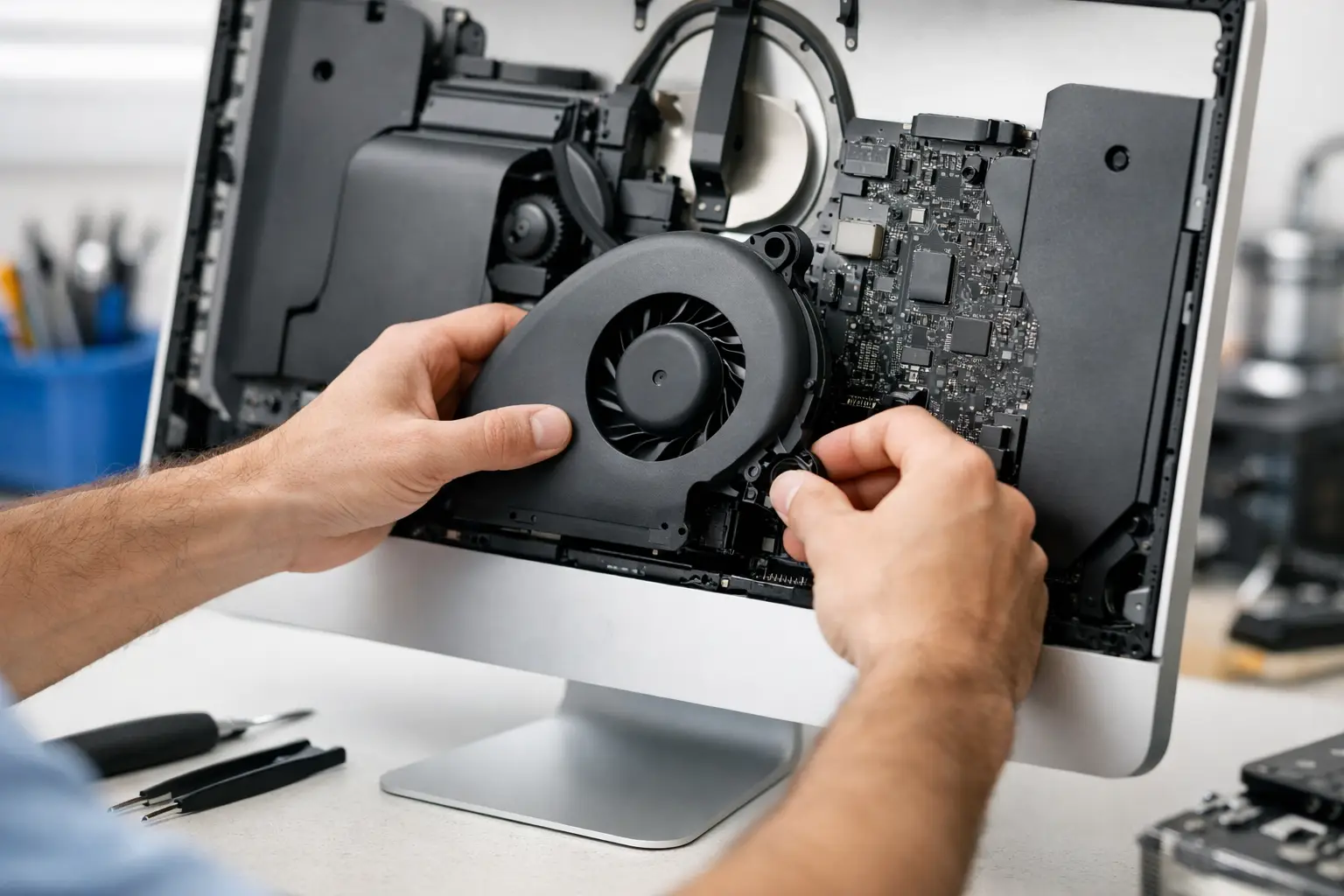
Una ventola iMac rumorosa non indica sempre un guasto della ventola stessa. Polvere compatta nel convogliatore, sensori termici scollegati, disco sostituito senza gestione corretta della temperatura o un carico anomalo di CPU e GPU possono produrre lo stesso sintomo. Prima di capire come sostituire ventola iMac, quindi, serve distinguere un rumore meccanico da una normale accelerazione comandata dal sistema.
L'intervento richiede attenzione perché, nella maggior parte degli iMac dal 2012 in poi, per raggiungere le ventole è necessario rimuovere il display incollato allo chassis. Un ricambio corretto, gli utensili adatti e la verifica preventiva del modello riducono il rischio di danneggiare pannello, flat cable e connettori della scheda logica.
Prima di sostituire la ventola iMac: diagnosi del difetto
Il rumore tipico di una ventola usurata è spesso localizzato e riconoscibile: ticchettio, sfregamento, vibrazione metallica o ronzio che cambia al variare dei giri. Una ventola può anche avviarsi con difficoltà, fermarsi per brevi intervalli o presentare gioco sull'albero. In questi casi la pulizia può attenuare il problema, ma raramente risolve un cuscinetto già deteriorato.
Se invece la ventola gira costantemente al massimo senza rumori meccanici, la causa può essere diversa. Verificare prima le temperature effettive con un software diagnostico e controllare che macOS non stia gestendo processi pesanti in background. Dopo la sostituzione di un HDD con SSD, soprattutto sui modelli che utilizzano un sensore termico dedicato al disco, una lettura assente o errata può mandare la ventilazione al massimo.
Sugli iMac sono presenti ventole con funzioni differenti: CPU, GPU, hard disk o alimentatore, in base alla generazione e alla configurazione. Non ordinare il componente basandosi solo su dimensione e connettore. Due ventole apparentemente identiche possono avere codice, piedinatura, firmware o senso di rotazione diversi.
Identificare con precisione modello e ricambio
Rilevare il numero di modello sulla base dell'iMac, il codice EMC e l'anno di produzione. Quando il computer è ancora avviabile, il menu “Informazioni su questo Mac” aiuta a restringere la famiglia, ma per la compatibilità del componente è preferibile confrontare anche il codice stampato sulla ventola originale.
Nel catalogo Ricambi iMac di iPhoneHospital.it la ricerca deve partire dal modello esatto, non dalla sola diagonale del display. Un iMac 21,5 pollici di due annate vicine può adottare un gruppo ventola differente, mentre un 27 pollici con processore e scheda grafica specifici può avere una configurazione interna distinta.
Prima di procedere, predisporre il banco con:
- set di cacciaviti Torx adatto alla generazione dell'iMac;
- rotella o plettri per il taglio dell'adesivo display;
- pinzette ESD e spatola non metallica;
- biadesivo sagomato compatibile per il rimontaggio del display;
- contenitori ordinati per viti e staffe;
- bracciale o procedure di protezione antistatica.
L'adesivo di chiusura non è un dettaglio estetico. Riutilizzare strisce vecchie, applicare nastro generico o lasciare residui sui bordi compromette la tenuta del pannello e rende meno affidabile la riparazione.
Come sostituire ventola iMac sui modelli con display incollato
Spegnere completamente l'iMac, scollegare il cavo di alimentazione e attendere alcuni minuti. L'alimentatore interno può trattenere energia: evitare di lavorare subito sui connettori di alimentazione e non toccare parti esposte senza necessità.
Posizionare il computer su un piano pulito, con il display rivolto verso l'alto e protetto da una superficie morbida ma stabile. Inserire l'utensile di apertura lungo il perimetro superiore e laterale del display, seguendo la linea dell'adesivo. Non affondare eccessivamente la lama o il plettro: dietro al pannello possono passare cavi e componenti delicati.
Una volta tagliato l'adesivo, sollevare il display pochi centimetri dalla parte superiore. Non tirarlo completamente. Nei modelli interessati sono presenti almeno il cavo dati display e il cavo di alimentazione del pannello; devono essere scollegati con calma, senza torcere i connettori o usare forza sulle linguette.
Appoggiare il display in sicurezza, con la superficie LCD protetta e senza gravare sui flat cable. A questo punto fotografare la disposizione interna prima di rimuovere componenti: è una precauzione utile soprattutto nei laboratori che ricevono macchine già aperte o modificate in precedenza.
Accesso al gruppo ventola
La ventola interessata può essere immediatamente visibile oppure coperta da speaker, staffe, condotti d'aria, disco, alimentatore o scheda logica. Rimuovere soltanto i componenti necessari al modello specifico. Ogni passaggio aggiuntivo aumenta il rischio di danneggiare un flat cable, perdere una vite con lunghezza particolare o rimontare una staffa fuori sede.
Scollegare il connettore della ventola afferrando il connettore, mai i fili. Poi rimuovere le viti Torx e, se presenti, i convogliatori d'aria. Confrontare il ricambio con il componente rimosso prima del montaggio: forma del telaio, punti di fissaggio, codice, lunghezza del cablaggio e connettore devono corrispondere.
Installare la nuova ventola nella stessa posizione, senza schiacciare i cavi sotto la scocca o sotto un supporto. I cablaggi devono seguire il percorso originale: un filo vicino alle pale o piegato contro il telaio può provocare rumore, usura precoce e ventilazione insufficiente.
Se l'intervento è stato richiesto da accumulo di polvere, pulire con attenzione dissipatori, griglie e condotti. Usare aria compressa a brevi impulsi e bloccare delicatamente le pale durante la pulizia. Far ruotare una ventola a velocità eccessiva con aria compressa può danneggiarne il cuscinetto o generare tensioni indesiderate sul circuito.
Controlli prima della chiusura del display
Prima di applicare il nuovo adesivo, eseguire un test a pannello collegato ma non fissato. Collegare temporaneamente i cavi display, avviare l'iMac e verificare accensione, retroilluminazione, immagine, ventola e assenza di messaggi anomali. Se il computer non si avvia dopo l'intervento, ricontrollare per primi i connettori display, i cavi delle ventole e le parti rimosse per ottenere l'accesso.
Dopo l'avvio, monitorare le temperature e la risposta della ventola. L'obiettivo non è avere una ventola sempre silenziosa: sotto carico è normale che il regime aumenti. Ciò che va escluso è un funzionamento fisso al massimo senza motivo, un rumore di sfregamento o valori termici elevati nonostante la ventilazione attiva.
Solo dopo il test spegnere di nuovo il computer, scollegare l'alimentazione e preparare la chiusura. Rimuovere integralmente i residui del vecchio biadesivo da chassis e display. Le superfici devono essere pulite e asciutte. Applicare le strisce adesive sagomate rispettando lati e verso, quindi ricollegare con precisione i cavi del display prima di abbassare il pannello.
Allineare il display partendo dal bordo inferiore e controllare il profilo perimetrale prima di esercitare pressione. Una chiusura disallineata può lasciare fessure, sottoporre il vetro a tensione o rendere difficile una futura riapertura professionale.
Quando la sostituzione non basta
Una ventola nuova non corregge una dissipazione inefficiente causata da pasta termica degradata, dissipatore ostruito, sensore guasto o alimentatore che sviluppa calore anomalo. Nei modelli più vecchi con vetro magnetico e pannello LCD separato, l'accesso è diverso rispetto agli iMac con display incollato; sui modelli Apple Silicon la disposizione interna cambia ancora. La procedura va sempre adattata alla macchina sul banco.
Se il rumore proviene dall'hard disk meccanico, sostituire la ventola non porterà alcun risultato. Se invece la ventola accelera dopo un upgrade SSD, verificare prima la gestione del sensore termico prevista dal modello. Una diagnosi corretta evita di sostituire componenti sani e riduce i tempi di fermo del cliente.
Il risultato di una riparazione ben eseguita non è soltanto un iMac più silenzioso: è un flusso d'aria ripristinato, temperature sotto controllo e un display richiuso con la stessa precisione richiesta al componente installato.

Display LCD: COB, COF, COG, FOG — Qual è la differenza?

Come sostituire la batteria degli Airpods?