


Guida sostituzione trackpad MacBook in 8 fasi
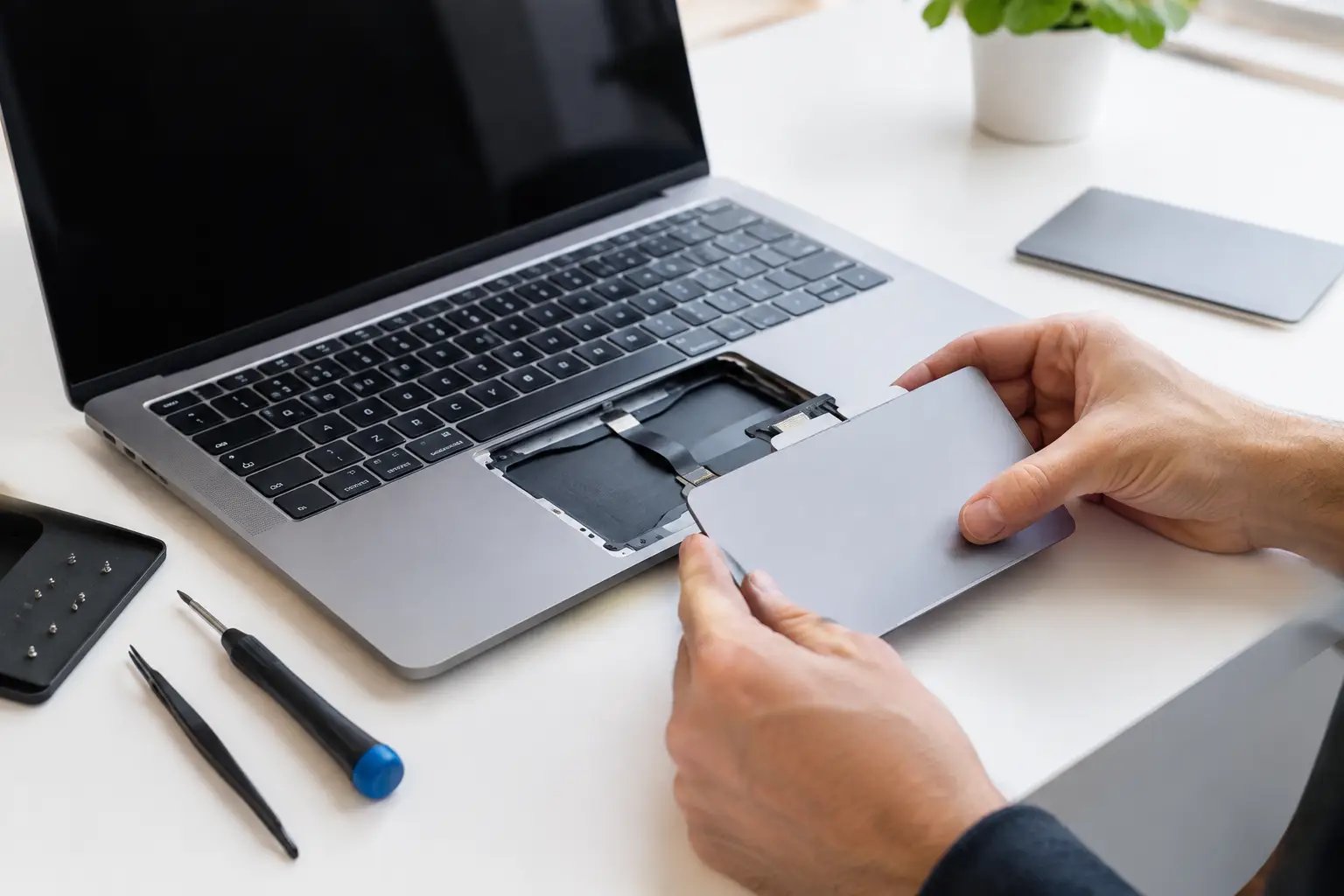
Un trackpad che non registra il clic, risponde solo in alcune zone o presenta una pressione anomala non richiede sempre la sostituzione del componente. Questa guida sostituzione trackpad MacBook aiuta a distinguere un guasto reale da un problema di batteria, software o cavo flat, e a pianificare l'intervento con il ricambio corretto per ogni modello.
Il punto critico è la compatibilità: la denominazione commerciale del MacBook non basta. Tra generazioni molto simili cambiano posizione delle viti, staffe, flat cable, viti di regolazione e configurazione della batteria. Prima di ordinare, identificare il numero modello Axxxx e l'anno esatto del dispositivo evita fermi di laboratorio e resi dovuti a componenti non idonei.
Prima di sostituire il trackpad MacBook: diagnosi
Il comportamento del difetto orienta la diagnosi. Se il cursore si muove ma il clic fisico non funziona, nei MacBook con trackpad meccanico possono essere coinvolti il meccanismo di pressione, la regolazione o il flat. Nei modelli con Force Touch, il clic è simulato dal feedback aptico: l'assenza di clic può dipendere da alimentazione, collegamento o logica, non soltanto dal trackpad.
Un trackpad sollevato, duro da premere o apparentemente fuori sede va trattato come un segnale di possibile espansione della batteria. In questa situazione non va esercitata pressione sul piano sensibile e non è corretto procedere direttamente con la sostituzione del trackpad. La priorità è mettere in sicurezza il dispositivo e verificare lo stato della batteria: una cella gonfia può deformare il gruppo superiore e creare un rischio operativo.
Vale la pena effettuare anche alcuni controlli rapidi: riavvio, prova con un profilo utente differente, verifica delle impostazioni Trackpad in macOS e test con mouse esterno. Un cursore intermittente o un trackpad completamente assente può indicare un flat disconnesso, ossidato o lesionato. Se possibile, eseguire una diagnosi Apple Diagnostics e annotare i sintomi prima di aprire il MacBook.
Compatibilità del ricambio: modello, codice e configurazione
Per scegliere un trackpad, lavorare sempre sull'identificativo Axxxx riportato sul fondo del MacBook oppure nei dati di sistema. A questo dato vanno associati formato del display, anno, famiglia del prodotto e, quando disponibile, codice del componente originale. MacBook Air, MacBook Pro Retina, modelli Touch Bar e versioni Apple Silicon adottano gruppi diversi anche se presentano dimensioni esterne simili.
Nei ricambi MacBook la verifica deve comprendere il colore della finitura, il layout fisico, la presenza di cavi o staffe inclusi e la provenienza del componente. Alcuni trackpad vengono forniti come parte del top case, altri come modulo separato; in certi modelli il flat cable è acquistabile a parte. Non ordinare in base alla sola diagonale dello schermo o alla foto del prodotto.
Quando il difetto riguarda esclusivamente il collegamento, la sostituzione del flat può essere più rapida ed economica del gruppo trackpad. Al contrario, se il piano è danneggiato, il clic risulta irregolare dopo la verifica del cablaggio o la superficie non rileva correttamente il tocco, il modulo completo è la scelta più lineare. Per un laboratorio, tenere distinta la diagnosi del componente dalla disponibilità del kit di montaggio riduce gli interventi ripetuti.
Strumenti necessari per l'intervento
L'attrezzatura varia in funzione della generazione, ma il banco deve essere predisposto prima dell'apertura. Servono normalmente cacciaviti di precisione Pentalobe per il fondello e Torx per componenti interni, spudger in plastica, pinzette ESD, contenitori o tappetino magnetico per classificare le viti e una fonte di illuminazione adeguata.
Per operare in modo ordinato sono utili anche protezione antistatica, isopropilico ad alta purezza per eventuali residui e un set di leve non metalliche. Evitare punte non idonee: una vite danneggiata sul fondello o sul blocco batteria rallenta l'intervento molto più della sostituzione stessa. Le viti Apple possono avere lunghezze diverse nella stessa area, quindi devono essere riposizionate nello schema esatto di rimozione.
Nei MacBook con batteria incollata è opportuno valutare subito se il trackpad sia realmente accessibile senza rimuoverla. Forzare una batteria aderente o usare attrezzi metallici in prossimità delle celle aumenta il rischio di perforazione. Se l'operazione richiede la rimozione della batteria, servono strumenti e procedura dedicati.
Guida sostituzione trackpad MacBook: procedura operativa
1. Spegnimento e preparazione
Spegnere completamente il MacBook, scollegare alimentatore e periferiche e lasciare scaricare eventuale energia residua. Fotografare l'interno dopo aver rimosso il fondello è una pratica utile, soprattutto per modelli con numerosi connettori e schermature. Posizionare le viti in ordine, senza mescolarle.
2. Apertura del fondello
Rimuovere le viti Pentalobe corrette e sollevare il coperchio con una leva in plastica, senza piegare il bordo. Su alcune generazioni il fondello integra clip o punti di aggancio: non tirare con forza dal centro. Controllare subito la batteria, eventuali tracce di liquido, corrosione e condizioni del flat del trackpad.
3. Disconnessione della batteria
Prima di intervenire sui connettori del trackpad, scollegare la batteria dalla scheda logica seguendo la configurazione del modello. Rimuovere prima le eventuali coperture o staffe e utilizzare uno spudger in plastica. Non lavorare sui cavi sotto tensione e non fare leva direttamente sui contatti della scheda.
4. Accesso al cavo flat e al modulo
Individuare il connettore del trackpad e verificare che la linguetta di blocco, quando presente, sia aperta correttamente prima di estrarre il flat. Esaminare il cavo contro luce: pieghe nette, ossido, abrasioni o contatti anneriti sono indizi rilevanti. Se il flat è sano, proseguire con la rimozione delle staffe e delle viti che fissano il trackpad.
5. Rimozione senza deformazioni
Sostenere il trackpad durante la rimozione, perché alcune viti agiscono anche sulla quota e sull'allineamento del componente. Non piegare il flat né appoggiare il modulo con la superficie sensibile verso il basso su un banco sporco. Nei modelli con elementi adesivi o batterie molto vicine, procedere con particolare cautela e senza usare calore indiscriminato.
6. Installazione e regolazione
Posizionare il nuovo trackpad rispettando sedi, perni e staffe. Avvitare inizialmente senza serrare a fondo, quindi verificare che il piano risulti uniforme rispetto al top case. Nei sistemi meccanici, una regolazione errata può causare clic troppo duro, doppio clic involontario o assenza di corsa. Serrare gradualmente e in modo uniforme solo dopo avere controllato l'allineamento.
7. Ricollegamento e primo test
Inserire il flat senza piegarlo e richiudere il fermo del connettore. Ricollegare la batteria, avviare il MacBook prima di rimontare il fondello e verificare movimento del puntatore, clic, clic secondario, trascinamento, gesture e sensibilità dell'intera superficie. Nei Force Touch testare anche il feedback aptico con il MacBook appoggiato su un piano rigido.
8. Chiusura e controllo finale
Se tutti i test sono positivi, spegnere nuovamente il dispositivo, rimontare coperture e fondello, quindi serrare le viti nella posizione corretta. Al termine controllare che non vi siano giochi nel coperchio, viti avanzate o sporgenze sul trackpad. Un test finale dopo l'avvio di macOS conferma che il componente mantenga la risposta prevista anche durante l'uso normale.
Errori che compromettono la riparazione
Il primo errore è sostituire il trackpad senza verificare batteria e flat cable. Il secondo è ordinare un ricambio per famiglia generica anziché per Axxxx. Il terzo è confondere un problema di clic aptico con un danno meccanico, specialmente sui modelli Force Touch.
Attenzione anche alla contaminazione: impronte, residui e polvere sotto il piano possono alterare il montaggio o lasciare segni visibili dopo la chiusura. Se il MacBook ha subito un contatto con liquidi, il solo ricambio del trackpad potrebbe non risolvere il difetto, perché corrosione e corti possono interessare connettori, flat o scheda logica.
Per chi acquista ricambi MacBook e strumenti di laboratorio, il metodo più efficiente resta sempre lo stesso: identificare il modello, isolare il guasto, verificare il cablaggio e preparare il banco prima dello smontaggio. Un trackpad compatibile montato con allineamento corretto restituisce subito precisione di puntamento, clic uniforme e gesture affidabili, senza trasformare una riparazione mirata in un secondo intervento.

Display LCD: COB, COF, COG, FOG — Qual è la differenza?

Come sostituire la batteria degli Airpods?