


MacBook trackpad non funziona? Cosa controllare
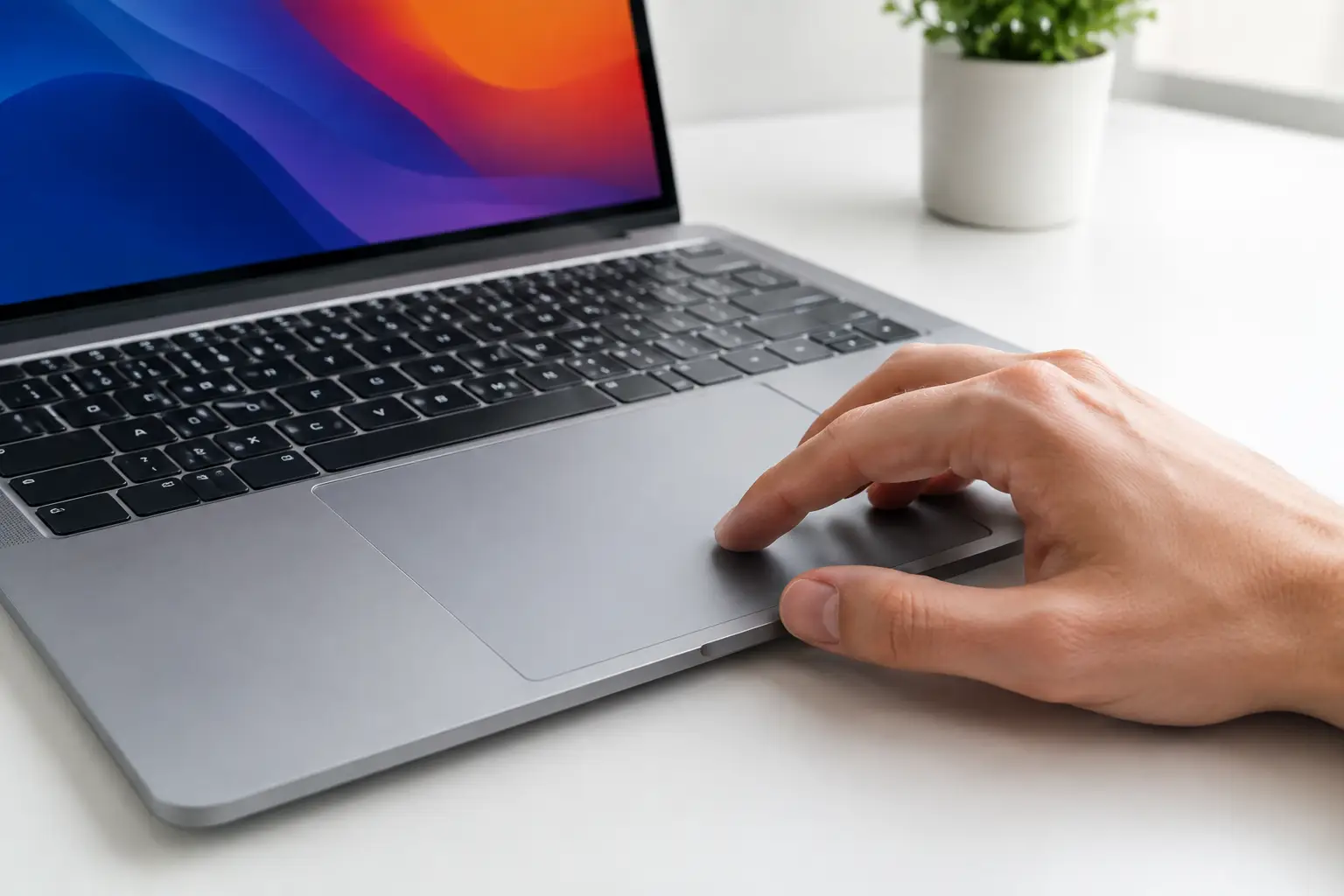
Un MacBook che si avvia ma non risponde ai comandi del puntatore crea un fermo operativo immediato. Quando il MacBook trackpad non funziona, il problema può dipendere da una semplice impostazione di macOS, da un blocco temporaneo del sistema o da un difetto hardware localizzato: trackpad, cavo flat, connettore, batteria in espansione o scheda logica. La diagnosi corretta evita sostituzioni inutili e riduce i tempi di riparazione.
Prima di aprire il computer, occorre distinguere un trackpad completamente inattivo da un trackpad che muove il cursore ma non registra il clic, i gesti multitouch o alcune zone della superficie. Sono sintomi diversi e richiedono verifiche diverse.
MacBook trackpad non funziona: primi controlli senza apertura
Collegare un mouse USB o Bluetooth consente di mantenere il controllo del Mac e di capire se il malfunzionamento è circoscritto al trackpad. Se il mouse esterno funziona regolarmente, macOS è probabilmente operativo e la ricerca può concentrarsi su impostazioni, periferiche e componenti interni del gruppo trackpad.
Iniziare scollegando tutte le periferiche cablate, compresi hub USB-C, adattatori, dischi esterni e alimentatori non originali o danneggiati. Un accessorio difettoso può generare interferenze, comportamenti anomali del puntatore o problemi di alimentazione. Riavviare poi il MacBook: è un test banale, ma risolve i blocchi momentanei dei processi che gestiscono input e gesture.
Dalle impostazioni di macOS verificare che il trackpad non sia stato configurato in modo anomalo. In particolare, controllare le opzioni relative al clic, al tocco per fare clic, allo scorrimento e ai gesti. Se il puntatore funziona ma il clic fisico non viene rilevato, provare ad attivare temporaneamente il tocco per fare clic. Questo permette di continuare a usare il computer e fornisce un primo indizio: il sensore capacitivo può essere funzionante, mentre il meccanismo di clic o la rilevazione della pressione possono essere compromessi.
Vale la pena eseguire anche l'avvio in modalità sicura. Se il trackpad torna a funzionare in questa condizione, la causa può essere un'estensione, un software di terze parti o un elemento di avvio. Se resta inattivo anche lì, l'ipotesi hardware diventa più concreta.
Interpretare il sintomo prima della riparazione
Un trackpad che non muove il cursore e non registra alcun gesto può avere un cavo flat disconnesso, lesionato o ossidato. Nei MacBook dove il trackpad comunica tramite flat dedicato, una piega marcata, un danneggiamento vicino al connettore o residui liquidi sono cause frequenti. Prima di ordinare il ricambio, è necessario identificare con precisione anno, diagonale e codice modello del MacBook: componenti visivamente simili possono avere connettori, lunghezze flat e revisioni differenti.
Se il cursore si muove ma il clic non funziona, la diagnosi dipende dall'architettura del modello. Nei MacBook più datati con clic meccanico, il problema può essere nel gruppo trackpad, nel supporto o nella deformazione causata dalla batteria. Nei modelli con Force Touch il clic non è tradizionalmente meccanico: la sensazione di pressione è simulata dal feedback aptico. Se il MacBook è spento, il clic apparente può non essere percepibile; se invece il sistema è acceso e il trackpad non risponde, occorre verificare alimentazione, collegamenti e funzionalità del modulo.
Un comportamento intermittente - cursore che salta, clic casuali, gesture irregolari - richiede particolare attenzione a sporco, umidità e contaminazione. Pulire la superficie con un panno morbido appena inumidito e completamente strizzato può essere utile, senza far penetrare liquidi lungo i bordi. Se il difetto è iniziato dopo una caduta o un contatto con liquidi, la pulizia esterna non è una riparazione: serve un'ispezione interna di flat, connettori e scheda.
Il segnale da non ignorare: batteria gonfia
Un trackpad duro da premere, sollevato ai bordi o improvvisamente poco reattivo può indicare una batteria in espansione. La batteria, aumentando di volume, esercita pressione dal basso sul trackpad e può deformare il top case, alterare il clic o danneggiare componenti adiacenti.
In questo caso non bisogna forzare la pressione sul trackpad né continuare a usare il MacBook sotto carica senza valutazione. Spegnere il dispositivo, scollegare l'alimentazione e procedere con un controllo interno in sicurezza. La sostituzione della batteria può ripristinare il corretto spazio di lavoro del trackpad, ma il risultato dipende da quanto a lungo la pressione è rimasta presente e da eventuali deformazioni permanenti.
Reset e test diagnostici: quando servono davvero
Su MacBook con processore Intel, il reset della NVRAM e dell'SMC può risolvere anomalie relative a gestione dell'alimentazione, periferiche interne e parametri di sistema. Non è una soluzione universale per un trackpad rotto, ma è un passaggio ragionevole quando il problema è comparso senza urti, liquidi o segnali di danno fisico.
Sui modelli Apple Silicon molte funzioni prima associate all'SMC sono gestite diversamente dal sistema. Un arresto completo, alcuni secondi di attesa e una nuova accensione sono spesso il controllo iniziale più appropriato. È essenziale non applicare procedure pensate per Intel a ogni MacBook: prima va identificata la piattaforma hardware.
Apple Diagnostics può aiutare a rilevare alcuni difetti di componenti interni, ma un esito senza errori non esclude un problema di flat, connettore o trackpad. Il test va considerato un elemento della diagnosi, non una conferma definitiva. Nei laboratori, l'ispezione visiva e il test con ricambio noto funzionante restano spesso più risolutivi.
Quando aprire il MacBook e cosa verificare
Se i test software non cambiano il comportamento, è il momento di procedere con la diagnostica hardware. L'apertura deve avvenire con attrezzatura adeguata, protezione ESD e viteria organizzata per posizione. Le viti del fondo possono avere lunghezze diverse: reinstallarne una errata può danneggiare il top case o altri elementi interni.
Dopo la rimozione del pannello inferiore, la prima operazione è scollegare la batteria. Solo dopo è opportuno controllare il connettore del trackpad e il relativo cavo flat. Verificare che il flat sia inserito correttamente, che la linguetta di fissaggio sia integra e che non vi siano ossidazioni, strappi, pieghe profonde o segni di surriscaldamento.
Un controllo utile riguarda anche l'area del top case e della batteria. Cercare impronte di pressione, batterie deformate, viti mancanti, schermature non correttamente posizionate o tracce di liquido. In presenza di ossido, sostituire il solo trackpad senza bonificare e verificare il resto della linea può produrre una riparazione temporanea o inefficace.
Trackpad, flat o top case: quale ricambio serve?
La scelta dipende dalla costruzione del MacBook e dall'esito dei test. Se il flat è danneggiato e il trackpad risponde con un cavo di prova, la sostituzione del solo cavo è l'intervento più mirato. Se il flat è integro ma il trackpad non viene riconosciuto o presenta difetti ripetibili, è indicata la sostituzione del modulo compatibile.
In alcuni modelli il trackpad è vincolato al top case o richiede uno smontaggio più esteso, con rimozione di batteria, altoparlanti e altri elementi. Qui il trade-off è chiaro: sostituire il solo componente riduce il costo del ricambio ma aumenta tempo e complessità dell'intervento; un gruppo più completo può semplificare il montaggio, purché la compatibilità sia verificata in modo rigoroso.
Per acquistare ricambi MacBook, il riferimento deve essere sempre il modello esatto riportato sul fondo del computer o ricavato dalle informazioni di sistema. Non bastano la diagonale del display e l'anno commerciale. Un MacBook Pro da 13 pollici può adottare trackpad, flat e batterie diversi tra revisioni molto vicine. iPhoneHospital.it organizza i componenti per famiglie e modelli, un criterio utile per ridurre gli errori di selezione in fase d'ordine.
Errori comuni che allungano il fermo macchina
Il primo errore è sostituire il trackpad senza controllare la batteria. Se la batteria gonfia resta installata, il nuovo componente può continuare a lavorare sotto pressione. Il secondo è riutilizzare un flat con segni di usura perché apparentemente ancora integro: microfratture e danni interni non sono sempre visibili a occhio nudo.
Il terzo riguarda la compatibilità. Montare un ricambio appartenente a una revisione diversa può dare sintomi parziali, come cursore attivo ma gesture assenti, oppure nessuna risposta. Infine, non scollegare la batteria prima di intervenire sui connettori aumenta il rischio di cortocircuiti accidentali e danni alla scheda logica.
Un trackpad inattivo non richiede sempre un ricambio, ma richiede sempre una diagnosi ordinata. Procedere dai controlli software all'ispezione di batteria, flat e connettori permette di individuare il componente realmente responsabile e di riportare il MacBook al lavoro senza sostituzioni superflue.

Display LCD: COB, COF, COG, FOG — Qual è la differenza?

Come sostituire la batteria degli Airpods?