


Guida componenti MacBook per riparatori
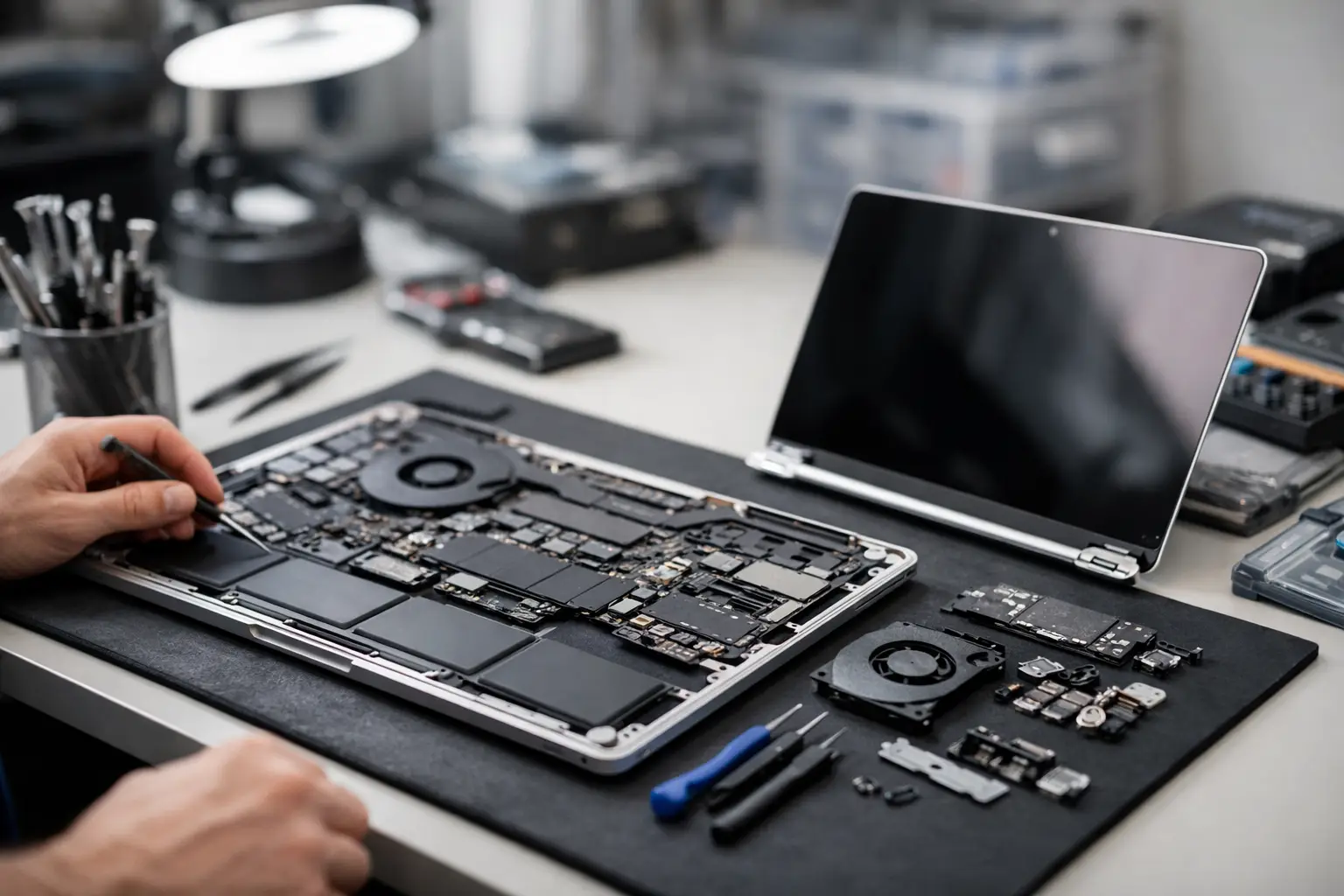
Un MacBook che non si avvia, non carica o presenta un display intermittente non richiede automaticamente la sostituzione del primo ricambio disponibile. Una guida componenti MacBook per riparatori deve partire dall'identificazione precisa della macchina: famiglia, anno, codice modello Axxxx, EMC quando presente, configurazione Intel o Apple Silicon e layout tastiera. Due unità esteticamente identiche possono montare flat, batterie, porte o gruppi display differenti.
Per il laboratorio, la compatibilità non è un dettaglio commerciale. Determina tempi di lavorazione, margine dell'intervento e rischio di reso. L'obiettivo è isolare il componente realmente guasto, ordinare il pezzo corretto e verificare prima del rimontaggio tutti i test essenziali.
Guida componenti MacBook per riparatori: identificazione prima dell'acquisto
Il numero di serie aiuta a ricostruire la configurazione originaria, ma non deve essere l'unico riferimento. Controllare il codice inciso sul fondo, il part number del componente rimosso e la forma dei connettori evita molti errori, soprattutto sulle serie MacBook Air e MacBook Pro con revisioni ravvicinate.
Quando il portatile si accende, il menu Informazioni di Sistema conferma modello, anno e identificativo della macchina. Se non si avvia, diventano determinanti il codice Axxxx, la disposizione delle porte, le dimensioni del display e il layout interno. Una foto chiara della scheda logica, del gruppo I/O o dell'etichetta della batteria è spesso più utile di una descrizione generica come “MacBook Pro 13”.
Va inoltre distinto il modello commerciale dalla piattaforma hardware. Un MacBook Pro da 13 pollici può appartenere a generazioni molto diverse: cambiano pannello, cavo display, circuito di ricarica, ventole, batteria e modalità di accesso ai componenti. Sui modelli Apple Silicon, molte parti sono integrate o vincolate alla scheda logica; il preventivo va quindi impostato con maggiore attenzione fin dalla diagnosi.
Display, cerniere e cavi: distinguere il difetto visivo dal guasto reale
Il display è uno dei ricambi più richiesti e uno di quelli in cui la diagnosi frettolosa costa di più. Righe verticali, schermo nero, retroilluminazione assente, sfarfallio e immagine visibile solo con torcia possono dipendere dal pannello, dal cavo flessibile, dalla zona cerniere o dalla scheda logica. Prima di ordinare un gruppo display completo, collegare un monitor esterno e verificare il comportamento della macchina permette di restringere il campo.
Se il segnale esterno è regolare e il difetto varia muovendo il coperchio, il problema è spesso localizzato nel gruppo display o nel suo cablaggio. Se invece l'immagine è assente sia sul pannello interno sia su un monitor esterno, bisogna verificare alimentazioni, avvio e scheda logica. La sostituzione del solo LCD può essere conveniente su alcuni modelli, ma richiede attrezzatura e manualità adeguate. Il gruppo display completo riduce i passaggi di lavorazione e consente di sostituire insieme pannello, webcam, antenne e cover, con un costo ricambio superiore.
Durante il test finale controllare apertura e chiusura del coperchio, luminosità automatica quando prevista, webcam, microfoni e connessione Wi-Fi. Le antenne passano spesso nel gruppo display: un'immagine perfetta non basta a definire riuscita la riparazione.
Batteria e circuito di ricarica: due guasti da non confondere
Una batteria gonfia, con autonomia ridotta o con messaggio di assistenza è un caso abbastanza lineare, purché il MacBook riconosca correttamente l'alimentatore e avvii la carica. Se il dispositivo non assorbe corrente o funziona soltanto con alimentatore, non è detto che la batteria sia responsabile.
Nei MacBook USB-C occorre controllare alimentatore, cavo, porta, scheda I/O o flat di collegamento secondo il modello, oltre allo stato del circuito di ricarica sulla logic board. Un misuratore USB-C e l'osservazione della negoziazione di alimentazione aiutano a capire se il problema è a monte della batteria. Nei modelli con MagSafe la verifica comprende connettore DC-in, indicatore luminoso, ossidazione e continuità del cablaggio.
La batteria va scelta per codice e forma, non soltanto per capacità dichiarata. Contano posizione dei connettori, numero delle celle, adesivi, tensione nominale e compatibilità con il telaio. In fase di sostituzione, scollegare la batteria prima di intervenire sugli altri flat, gestire gli adesivi senza piegare le celle e verificare che non restino residui sotto il pacco batteria. Una sede non pulita può creare pressioni anomale su trackpad e top case.
Top case, tastiera, trackpad e Touch ID
Su molte generazioni il top case riunisce tastiera, batteria, altoparlanti e talvolta altri elementi strutturali. In questi casi la riparazione della sola tastiera può essere tecnicamente possibile ma poco efficiente rispetto alla sostituzione dell'assieme. Dipende dal modello, dal costo del ricambio, dal tempo di banco e dalle condizioni generali del computer.
Il layout è essenziale: italiano, internazionale, europeo e altre varianti non sono equivalenti per disposizione dei tasti e serigrafie. Verificare anche colore del top case, dimensione del trackpad e presenza di Touch Bar o tasti funzione. Dopo il montaggio testare ogni tasto, retroilluminazione, clic fisico o aptico, gesture, altoparlanti e microfoni.
Il Touch ID merita un controllo specifico. Su varie generazioni il sensore è associato alla scheda logica e non può essere trattato come un pulsante di accensione intercambiabile senza conseguenze funzionali. Se il danno coinvolge quel componente, il cliente deve ricevere un preventivo chiaro: l'avvio può tornare operativo, mentre l'autenticazione biometrica potrebbe richiedere procedure o ricambi non gestibili come una normale tastiera.
Porte, ventole e componenti interni
Le porte USB-C danneggiate possono presentare gioco meccanico, ricarica intermittente o assenza di dati e video. Prima di sostituire una scheda I/O, provare cavo e alimentatore certificati, controllare sporco e ossidazione, quindi confrontare il comportamento delle altre porte. Su alcuni MacBook la porta è parte di un modulo sostituibile; su altri è direttamente saldata alla scheda logica, con un intervento completamente diverso per tempi e competenze.
Ventole rumorose, temperature elevate e spegnimenti sotto carico richiedono un controllo combinato. Polvere nel dissipatore, pasta termica deteriorata, sensori, ventola difettosa e alimentazione instabile possono produrre sintomi simili. Sostituire la ventola senza verificare temperature, connettore e dissipatore può risolvere il rumore ma non la causa del surriscaldamento.
SSD, RAM e CPU non sono aggiornabili o sostituibili come componenti indipendenti su molte piattaforme recenti. È un punto da chiarire già in accettazione. Nei modelli in cui l'archiviazione è integrata, un guasto alla scheda logica può coinvolgere anche il recupero dati: non promettere la conservazione dei dati senza una verifica preventiva.
Ricambi e strumenti: organizzare una diagnosi ripetibile
Un laboratorio efficiente separa i ricambi ad alta rotazione dai componenti specifici per modello. Batterie, gruppi display, ventole, flat, schede I/O, trackpad e viteria richiedono un sistema di etichettatura che riporti codice modello, revisione e compatibilità. Conservare il componente rimosso fino alla chiusura del test evita confusione quando più MacBook sono aperti sul banco.
Per lavorare in sicurezza servono postazione ESD, set di cacciaviti Pentalobe, Torx e Tri-point, pinzette, leve non metalliche, tappetino magnetico per viti, alcol isopropilico e strumenti per la gestione degli adesivi. Per diagnosi più approfondite sono utili alimentatore da banco, misuratore USB-C, multimetro e strumentazione per l'ispezione dei connettori. Non ogni riparazione richiede lo stesso livello di attrezzatura, ma improvvisare con utensili inadatti aumenta il rischio di piste danneggiate e viti spanate.
Nel catalogo iPhoneHospital.it, la ricerca per famiglia e modello consente di impostare l'approvvigionamento partendo dal ricambio corretto anziché dal sintomo generico. È il metodo più utile anche per ridurre i fermi: diagnosticare, identificare con precisione, verificare il codice e testare il componente prima della consegna. Un MacBook riparato bene non è soltanto quello che si riaccende, ma quello che torna al cliente con tutte le funzioni controllate e una compatibilità verificata.

Display LCD: COB, COF, COG, FOG — Qual è la differenza?

Come sostituire la batteria degli Airpods?