


Comment tester une batterie MacBook défectueuse
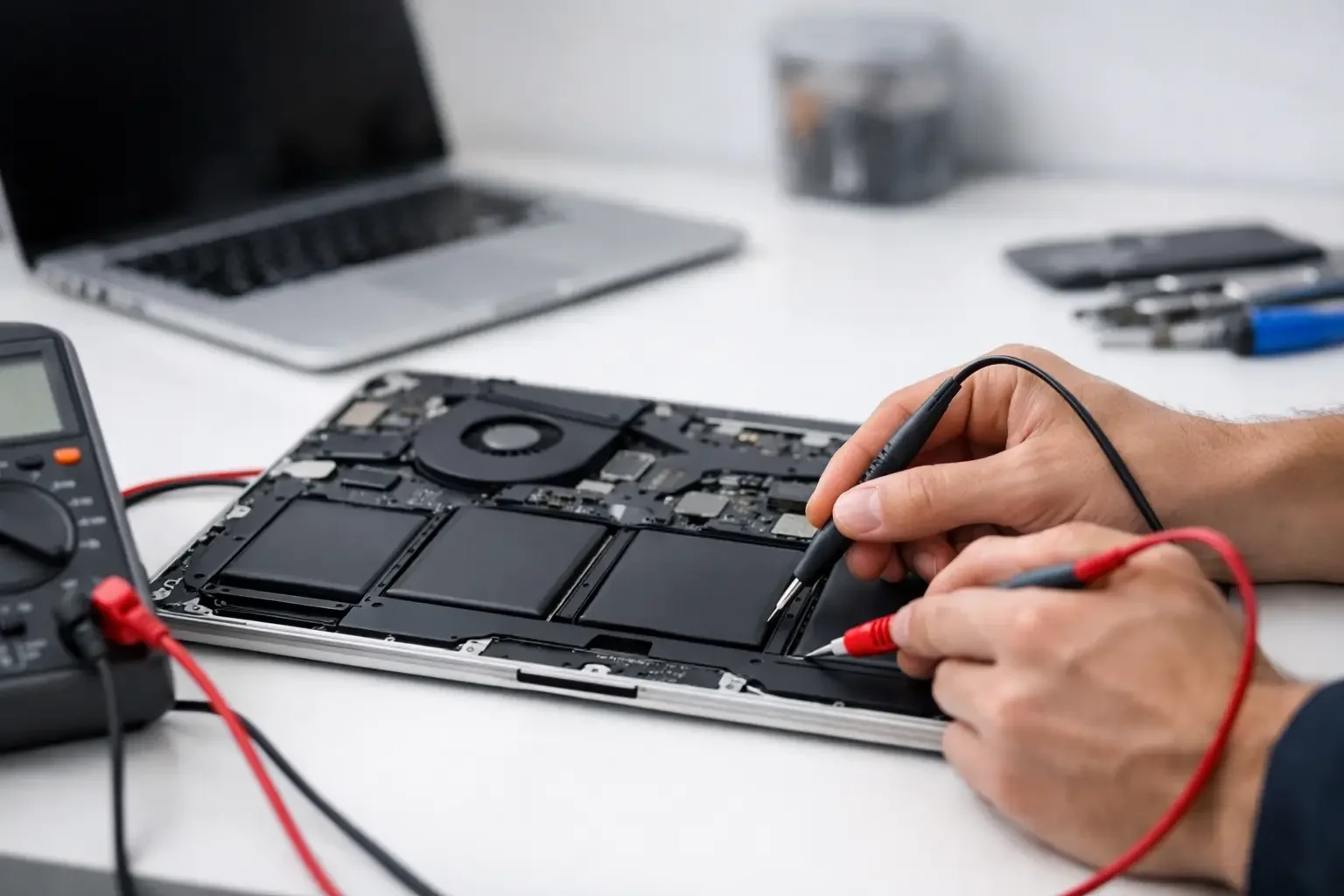
Un MacBook qui passe de 35 % à l'extinction, reste bloqué à 1 % ou perd son autonomie en quelques dizaines de minutes n'a pas nécessairement besoin d'une batterie neuve. Avant de commander une pièce de rechange, savoir comment tester une batterie MacBook défectueuse évite des diagnostics basés sur un seul symptôme et réduit le risque d'intervenir sur le mauvais composant.
Le contrôle correct réunit les données de macOS, la diagnostic matériel et, lorsque le dispositif est ouvert en laboratoire, des vérifications électriques spécifiques. L'état de la batterie, le nombre de cycles et la capacité résiduelle sont des indications utiles, mais ils doivent être interprétés en parallèle avec le comportement réel de charge et de décharge.
Reconnaître les symptômes d'une batterie réellement défectueuse
L'usure physiologique est normale : avec le temps, la capacité maximale diminue et l'autonomie s'érode progressivement. Un défaut, en revanche, a tendance à provoquer des anomalies répétables ou soudaines. Les cas les plus fréquents sont des arrêts avec un pourcentage résiduel, une charge qui s'interrompt sans raison, un niveau de batterie instable et une surchauffe localisée au niveau des cellules.
Un autre signe à ne pas ignorer est le soulèvement du trackpad, du clavier ou de la coque arrière. Une batterie gonflée ne doit pas être testée en continuant à la charger ou à la décharger : le MacBook doit être éteint, débranché de l'alimentation et amené sur un plan approprié pour le remplacement. Forcer la coque ou appuyer sur les cellules peut endommager le trackpad, les câbles plats et le top case.
Il faut distinguer une batterie défectueuse d'une panne d'alimentation. Si le MacBook ne détecte pas l'alimentation, si l'icône de charge apparaît et disparaît, ou si le connecteur USB-C chauffe de manière anormale, le problème peut concerner le chargeur, le câble, le port de charge, la carte I/O ou le circuit de gestion sur la carte mère. Sur de nombreux modèles récents, la puissance de l'alimentation influence également directement la vitesse et la stabilité de la charge.
Comment tester la batterie MacBook depuis macOS
La première étape ne nécessite pas de démontage. Dans le menu Apple, ouvrez les Paramètres Système, puis Batterie et État de la batterie. Dans les versions antérieures de macOS, l'information est disponible dans Préférences Système ou en maintenant la touche Option en sélectionnant l'icône batterie dans la barre de menu.
L'élément le plus significatif est l'état rapporté par le système. Si « Normal » apparaît, macOS ne détecte pas de dégradation au-delà du seuil prévu. « Assistance conseillée » indique que la capacité est réduite ou que la batterie ne fonctionne pas dans les paramètres attendus. Ce n'est pas toujours synonyme de panne immédiate, mais cela nécessite une vérification plus précise, surtout sur un appareil utilisé pour le travail.
Pour lire les valeurs techniques, ouvrez Informations Système et suivez le chemin Alimentation. Dans la section Informations batterie, le nombre de cycles, la capacité à charge complète, la tension, l'amperage et l'état de charge sont normalement présents. Noter ces données avec la batterie chargée et ensuite répéter la lecture pendant une décharge contrôlée permet d'identifier des oscillations anormales.
Cycles de charge : utiles, mais pas décisifs
Le nombre de cycles mesure l'utilisation accumulée de la batterie. Un cycle ne correspond pas nécessairement à une seule charge : deux décharges de 50 %, cumulées, comprennent un cycle complet. Apple fixe pour chaque génération de MacBook une limite de cycles de conception qui varie selon le modèle.
Une batterie avec de nombreux cycles et une capacité réduite est un candidat naturel pour le remplacement. Cependant, un faible nombre de cycles n'exclut pas un défaut. Des cellules dégradées à cause de la chaleur, d'un long temps d'inutilisation, d'un stockage à décharge profonde ou d'une alimentation instable peuvent entraîner des performances médiocres même avant d'atteindre la limite prévue.
La valeur la plus intéressante est le rapport entre la capacité à charge complète et la capacité nominale. Une capacité proche ou supérieure à 80 % peut encore être adéquate, mais cela dépend du type d'utilisation et de l'âge du pack batterie. Si la capacité semble bonne mais que le MacBook s'éteint à 20-30 %, il faut vérifier la calibration, les capteurs internes et le comportement de la tension sous charge.
Effectuer les diagnostics Apple
Les diagnostics Apple aident à différencier un défaut reconnu par le firmware d'un problème plus complexe. Sur les Mac avec processeur Intel, éteignez l'ordinateur, rallumez-le et maintenez la touche D enfoncée. Sur les Mac avec puce Apple Silicon, maintenez le bouton d'alimentation enfoncé jusqu'aux options de démarrage, puis utilisez la combinaison Commande-D.
Le test peut renvoyer des codes liés à la batterie, à l'alimentation ou à la gestion thermique. Un code ne remplace pas l'inspection technique, mais c'est une preuve à enregistrer dans la fiche de travail. Si Diagnostics ne signale pas d'erreurs et que le défaut reste évident, ne négligez pas le cas : certains problèmes de capacité réelle, de résistance interne ou de connecteur ne sont pas identifiés par le test automatique.
Test pratique d'autonomie et de décharge
Un test utile consiste à charger le MacBook jusqu'à 100 %, le laisser se stabiliser branché pendant quelques minutes, puis le débrancher. Réglez la luminosité, le volume, les connexions sans fil et la charge de travail constantes. Pour un contrôle comparable, utilisez une lecture vidéo locale ou une session de navigation normale avec les mêmes applications ouvertes.
Observez la descente en pourcentage pendant au moins 30 à 60 minutes. Une diminution progressive est attendue ; des sauts de plusieurs points de pourcentage, des blocages prolongés suivis de chutes rapides ou des arrêts au-dessus de 1 % indiquent une gestion de charge peu fiable. Répétez le test une seconde fois, car des processus en arrière-plan, des mises à jour système et la température ambiante peuvent fausser une seule détection.
Ne procéder pas à des décharges profondes répétées dans l'idée de « régénérer » les cellules. Les batteries lithium-ion ne se réparent pas avec des cycles complets de charge et de décharge. Une décharge contrôlée peut servir à un diagnostic ou à la relecture de l'estimation en pourcentage, mais stresser un pack déjà dégradé accélère son usure.
Test de la batterie MacBook au laboratoire
Lorsque macOS et Diagnostics ne suffisent pas, le contrôle passe au laboratoire. Avant d'ouvrir le dispositif, identifiez précisément le modèle via le numéro A, l'année et la configuration. Les batteries MacBook ne sont pas interchangeables simplement parce qu'elles ont des connecteurs similaires : leur forme, la tension nominale, le montage, le circuit BMS et la compatibilité avec le top case varient.
Après l'ouverture, débranchez d'abord la batterie de la carte mère en suivant la procédure spécifique au modèle. Vérifiez visuellement les cellules, les autocollants, les câbles et le connecteur : corrosion, traces de liquide, plis sur les plat et résidus sous les cellules changent complètement le diagnostic.
Avec un multimètre correctement réglé, vous pouvez vérifier la tension du pack au connecteur de batterie, en vous référant aux pinouts et aux valeurs nominales du modèle. Une tension absente ou manifestement hors de portée constitue une forte indication, mais cela n'autorise pas à alimenter ou à court-circuiter les broches de communication. Les batteries MacBook intelligentes intègrent une électronique de protection et des lignes de données : une mesure erronée peut endommager le circuit ou mettre le technicien dans une situation non sécurisée.
Pour le professionnel, une alimentation de laboratoire avec lecture d'absorption est utile pour exclure un problème de carte logique. Le comportement au démarrage avec la batterie déconnectée, avec un chargeur d'origine ou de puissance certifiée peut indiquer si l'anomalie provient du pack de batteries ou de la section d'alimentation. Ce test nécessite néanmoins une expérience sur le modèle spécifique, en particulier sur les MacBook USB-C et Apple Silicon.
Quand remplacer la batterie et quand chercher autre chose
Le remplacement est justifié lorsqu'il y a un gonflement, des alertes d'assistance liées à une faible capacité, des arrêts répétés avec un pourcentage résiduel ou des anomalies confirmées par des tests de décharge et des mesures au laboratoire. Dans ces cas, il est essentiel de sélectionner une pièce de rechange pour le modèle exact, pas seulement pour la gamme MacBook Air ou MacBook Pro.
Si la capacité semble cohérente, la tension est régulière et le défaut apparaît seulement lors de la charge, il est conseillé de vérifier le chargeur, le câble, le port USB-C ou MagSafe, la carte DC-in et la carte mère. Des températures élevées peuvent également réduire temporairement la puissance disponible et donner l'impression d'une défaillance de la batterie.
Pour les laboratoires et les techniciens qui doivent trouver le bon composant, la sélection par code modèle et génération dans la catégorie Pièces de rechange MacBook sur iPhoneHospital.it réduit les erreurs de compatibilité et les temps d'arrêt. Avant de passer commande, comparez toujours le code de la batterie, la disposition du connecteur et les spécifications de l'appareil ouvert.
Un diagnostic fiable ne résulte pas d'un seul pourcentage lu à l'écran. Mettre en commun l'état de macOS, le comportement sous charge, les diagnostics et les contrôles physiques permet de remplacer la batterie uniquement quand c'est vraiment nécessaire et d'identifier plus rapidement les pannes ailleurs.