


Trackpad MacBook ne fonctionne pas ? Que vérifier
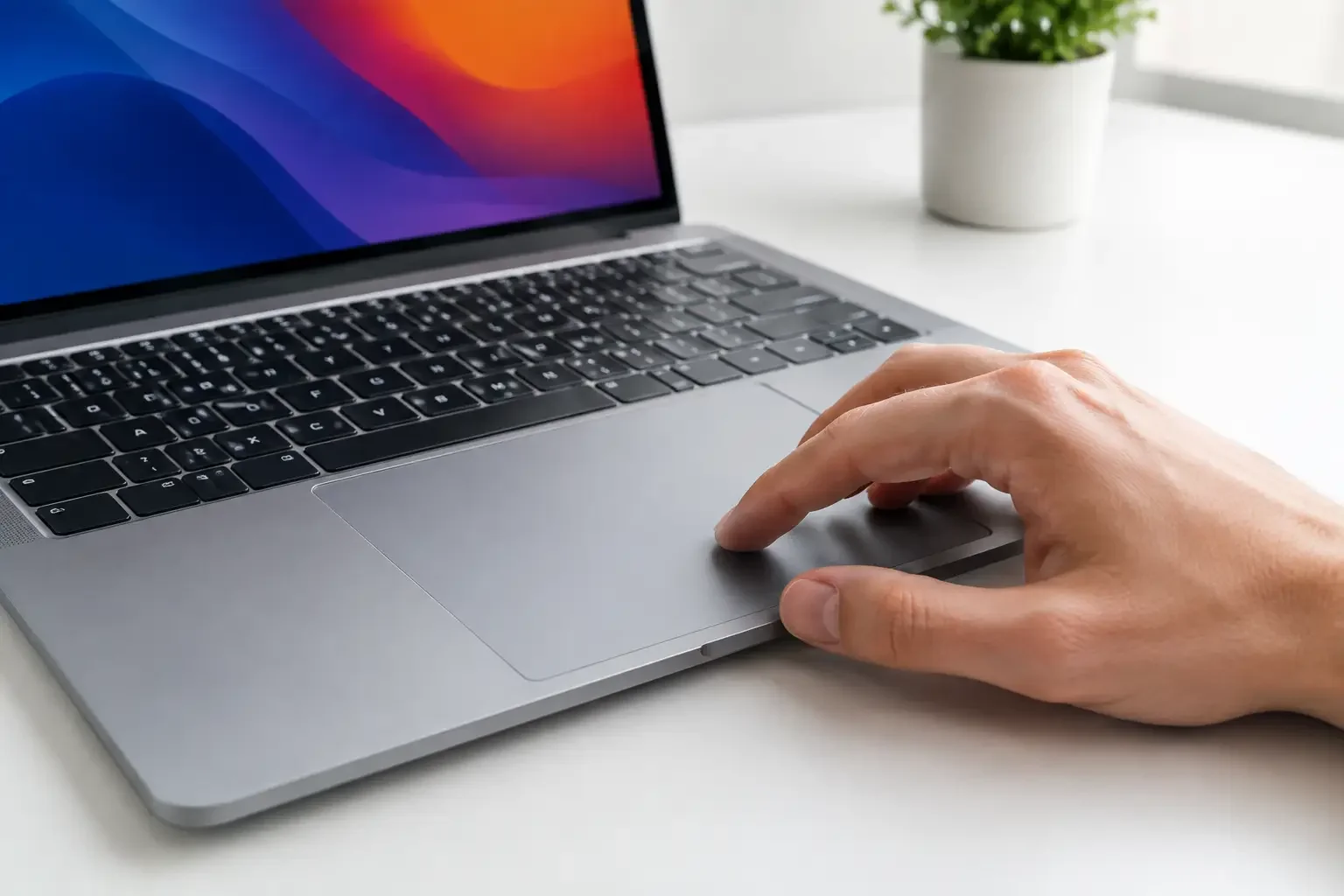
Un MacBook qui démarre mais ne répond pas aux commandes du pointeur entraîne une interruption instantanée. Lorsque le trackpad MacBook ne fonctionne pas, le problème peut être causé par un simple paramètre de macOS, un blocage temporaire du système ou un défaut matériel localisé : trackpad, câble, connecteur, batterie gonflée ou carte mère. Un diagnostic correct évite les remplacements inutiles et réduit les temps de réparation.
Avant d'ouvrir l'ordinateur, il faut distinguer un trackpad complètement inactif d'un trackpad qui déplace le curseur mais n'enregistre pas le clic, les gestes multitouch ou certaines zones de la surface. Ce sont des symptômes différents et nécessitent des vérifications distinctes.
Trackpad MacBook ne fonctionne pas : premiers contrôles sans ouverture
Brancher une souris USB ou Bluetooth permet de garder le contrôle du Mac et de comprendre si le dysfonctionnement est limité au trackpad. Si la souris externe fonctionne normalement, macOS est probablement opérationnel et la recherche peut se concentrer sur les paramètres, les périphériques et les composants internes du groupe trackpad.
Commencez par débrancher tous les périphériques câblés, y compris les hubs USB-C, les adaptateurs, les disques durs externes et les chargeurs non originaux ou endommagés. Un accessoire défectueux peut générer des interférences, un comportement anormal du pointeur ou des problèmes d'alimentation. Redémarrez ensuite le MacBook : c'est un test banal, mais cela résout les blocages temporaires des processus qui gèrent les entrées et les gestes.
Dans les paramètres de macOS, vérifiez que le trackpad n'a pas été configuré de manière anormale. En particulier, vérifiez les options concernant le clic, le toucher pour cliquer, le défilement et les gestes. Si le pointeur fonctionne mais que le clic physique n’est pas détecté, essayez d’activer temporairement le toucher pour cliquer. Cela permet de continuer à utiliser l'ordinateur et fournit un premier indice : le capteur capacitif peut fonctionner, tandis que le mécanisme de clic ou la détection de pression peuvent être compromis.
Il est également utile de démarrer en mode sans échec. Si le trackpad fonctionne à nouveau dans cette condition, la cause peut être une extension, un logiciel tiers ou un élément de démarrage. S'il reste inactif même là, l'hypothèse matérielle devient plus concrète.
Interpréter le symptôme avant la réparation
Un trackpad qui ne déplace pas le curseur et n'enregistre aucun geste peut avoir un câble déconnecté, endommagé ou oxydé. Dans les MacBook où le trackpad communique par câble dédié, une pliure marquée, un dommage près du connecteur ou des résidus liquides sont des causes fréquentes. Avant de commander le remplacement, il est nécessaire d'identifier précisément l'année, la diagonale et le code modèle du MacBook : des composants visuellement similaires peuvent avoir des connecteurs, des longueurs de câbles et des révisions différents.
Si le curseur se déplace mais que le clic ne fonctionne pas, le diagnostic dépend de l'architecture du modèle. Dans les MacBook plus anciens avec clic mécanique, le problème peut être dans le groupe trackpad, le support ou la déformation causée par la batterie. Dans les modèles avec Force Touch, le clic n'est pas traditionnellement mécanique : la sensation de pression est simulée par le retour haptique. Si le MacBook est éteint, le clic apparent peut ne pas être perceptible ; si, en revanche, le système est allumé et que le trackpad ne répond pas, il faut vérifier l'alimentation, les connexions et la fonctionnalité du module.
Un comportement intermittent - curseur qui saute, clics aléatoires, gestes irréguliers - nécessite une attention particulière à la saleté, à l'humidité et à la contamination. Nettoyer la surface avec un chiffon doux légèrement humidifié et complètement essoré peut être utile, sans faire pénétrer de liquides le long des bords. Si le défaut est apparu après une chute ou un contact avec des liquides, le nettoyage extérieur n'est pas une réparation : il nécessite une inspection interne des câbles, connecteurs et carte.
Le signal à ne pas ignorer : batterie gonflée
Un trackpad difficile à enfoncer, surélevé sur les bords ou soudainement peu réactif peut indiquer une batterie en expansion. La batterie, en augmentant de volume, exerce une pression par le bas sur le trackpad et peut déformer le boîtier supérieur, altérer le clic ou endommager des composants adjacents.
Dans ce cas, il ne faut pas forcer la pression sur le trackpad ni continuer à utiliser le MacBook en charge sans évaluation. Éteignez l'appareil, débranchez l'alimentation et procédez à une vérification interne en toute sécurité. Le remplacement de la batterie peut restaurer l'espace de travail normal du trackpad, mais le résultat dépend de la durée pendant laquelle la pression a été présente et d'éventuelles déformations permanentes.
Réinitialisation et tests diagnostics : quand sont-ils vraiment nécessaires
Sur les MacBook avec processeur Intel, la réinitialisation de la NVRAM et de l'SMC peut résoudre des anomalies liées à la gestion de l'alimentation, des périphériques internes et des paramètres système. Ce n'est pas une solution universelle pour un trackpad défectueux, mais c'est une étape raisonnable lorsque le problème est apparu sans chocs, liquides ou signes de dommages physiques.
Sur les modèles Apple Silicon, de nombreuses fonctions auparavant associées à l'SMC sont gérées différemment par le système. Un arrêt complet, quelques secondes d'attente et un nouveau démarrage sont souvent le contrôle initial le plus approprié. Il est essentiel de ne pas appliquer des procédures conçues pour Intel à chaque MacBook : il faut d'abord identifier la plate-forme matérielle.
Les Diagnostics Apple peuvent aider à détecter certains défauts de composants internes, mais un résultat sans erreurs n'exclut pas un problème de câble, de connecteur ou de trackpad. Le test doit être considéré comme un élément du diagnostic, pas comme une confirmation définitive. Dans les laboratoires, l'inspection visuelle et le test avec un remplacement connu fonctionnel restent souvent plus résolutifs.
Quand ouvrir le MacBook et quoi vérifier
Si les tests logiciels ne changent pas le comportement, il est temps de procéder au diagnostic matériel. L'ouverture doit se faire avec un équipement adéquat, une protection ESD et un rangement des vis organisé par position. Les vis du fond peuvent avoir des longueurs différentes : en réinstallant une vis incorrecte, on peut endommager le boîtier supérieur ou d'autres éléments internes.
Après avoir retiré le panneau inférieur, la première opération consiste à débrancher la batterie. Ce n'est qu'après qu'il est approprié de vérifier le connecteur du trackpad et son câble. Vérifiez que le câble est correctement inséré, que la languette de fixation est intacte et qu'il n'y a pas d'oxydation, de déchirures, de plis profonds ou de signes de surchauffe.
Une vérification utile concerne également l'aire du boîtier supérieur et de la batterie. Recherchez des empreintes de pression, des batteries déformées, des vis manquantes, des écrans mal positionnés ou des traces de liquide. En présence d'oxydation, remplacer uniquement le trackpad sans nettoyer et vérifier le reste de la ligne peut entraîner une réparation temporaire ou inefficace.
Trackpad, câble ou boîtier supérieur : quel remplacement est nécessaire ?
Le choix dépend de la construction du MacBook et du résultat des tests. Si le câble est endommagé et que le trackpad répond avec un câble de test, le remplacement seul du câble est l'intervention la plus ciblée. Si le câble est intact mais que le trackpad n'est pas reconnu ou présente des défauts répétables, il est recommandé de remplacer le module compatible.
Dans certains modèles, le trackpad est lié au boîtier supérieur ou nécessite un démontage plus étendu, avec retrait de la batterie, des haut-parleurs et d'autres éléments. Ici, le compromis est clair : remplacer uniquement le composant réduit le coût de la pièce, mais augmente le temps et la complexité de l'intervention ; un groupe plus complet peut simplifier le montage, à condition que la compatibilité soit vérifiée de manière rigoureuse.
Pour acheter des pièces de rechange pour MacBook, il faut toujours se référer au modèle exact indiqué au dos de l'ordinateur ou extrait des informations système. La diagonale de l'écran et l'année commerciale ne suffisent pas. Un MacBook Pro de 13 pouces peut adopter des trackpads, câbles et batteries différents entre des révisions très proches. iPhoneHospital.it organise les composants par familles et modèles, un critère utile pour réduire les erreurs de sélection lors de la commande.
Erreurs courantes qui prolongent l'arrêt de la machine
La première erreur est de remplacer le trackpad sans vérifier la batterie. Si la batterie gonflée reste installée, le nouveau composant peut continuer à fonctionner sous pression. La seconde est de réutiliser un câble avec des signes d'usure parce qu’il semble apparemment encore intact : des microfractures et des dommages internes ne sont pas toujours visibles à l'œil nu.
La troisième concerne la compatibilité. Installer une pièce de rechange provenant d'une révision différente peut donner des symptômes partiels, comme un curseur actif mais des gestes absents, ou aucune réponse. Enfin, ne pas débrancher la batterie avant d'intervenir sur les connecteurs augmente le risque de courts-circuits accidentels et de dommages à la carte mère.
Un trackpad inactif ne nécessite pas toujours un remplacement, mais nécessite toujours un diagnostic ordonné. Passer des contrôles logiciels à l'inspection de la batterie, du câble et des connecteurs permet d'identifier le composant réellement responsable et de remettre le MacBook au travail sans remplacements superflus.
Pièces de rechange et outils utiles : Pièces de rechange iPhone · Batteries