


¿El trackpad de tu MacBook no funciona? Qué comprobar
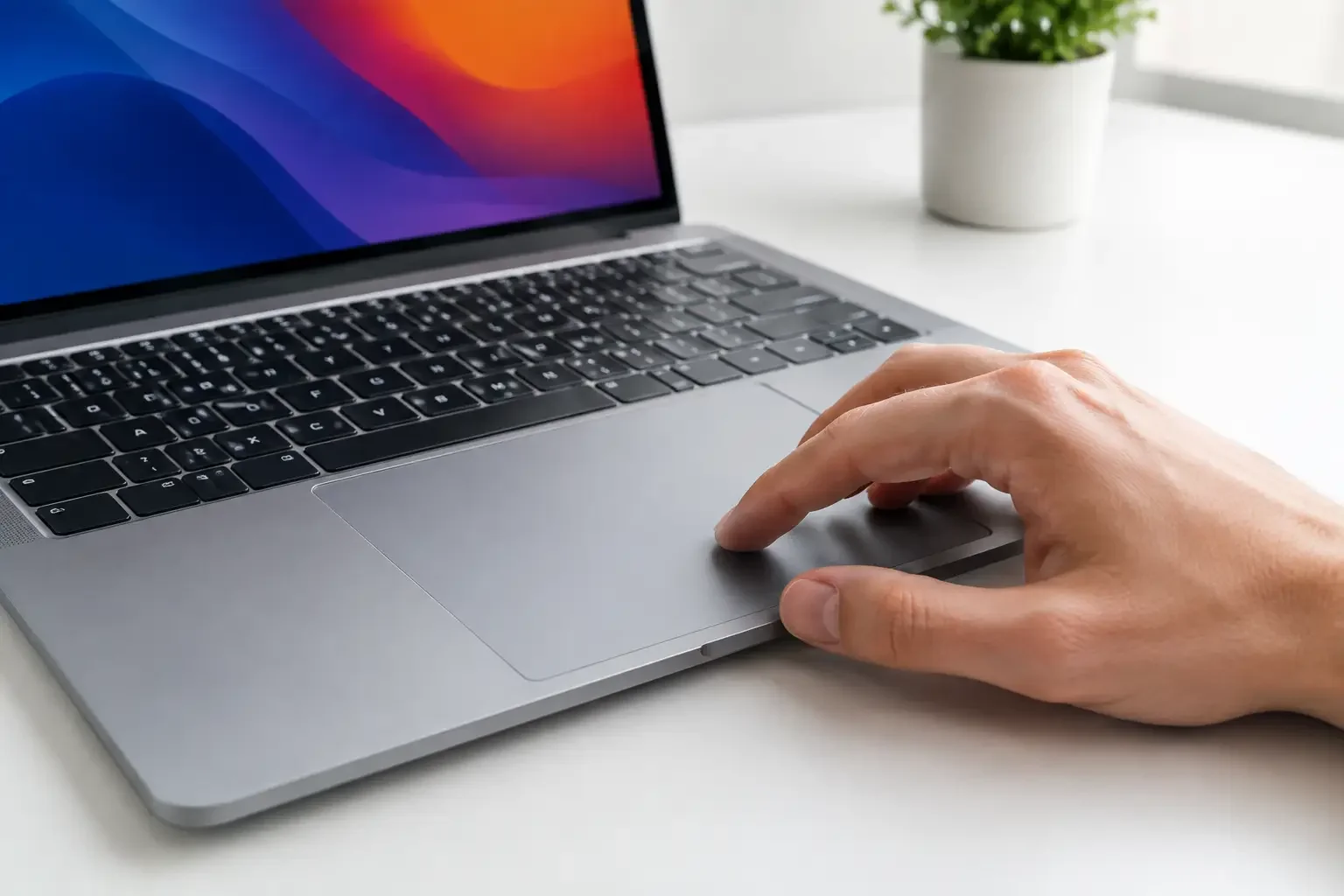
Un MacBook que se inicia pero no responde a los comandos del puntero crea una interrupción operativa inmediata. Cuando el trackpad de MacBook no funciona, el problema puede deberse a una simple configuración de macOS, a un bloqueo temporal del sistema o a un defecto hardware localizado: trackpad, cable plano, conector, batería hinchada o placa lógica. Un diagnóstico correcto evita sustituciones innecesarias y reduce los tiempos de reparación.
Antes de abrir el ordenador, hay que distinguir un trackpad completamente inactivo de uno que mueve el cursor pero no registra el clic, los gestos multitáctiles o algunas zonas de la superficie. Son síntomas diferentes y requieren verificaciones distintas.
¿Trackpad de MacBook no funciona? Primeras verificaciones sin abrir
Conectar un ratón USB o Bluetooth permite mantener el control del Mac y entender si el mal funcionamiento está limitado al trackpad. Si el ratón externo funciona normalmente, es probable que macOS esté operativo y la búsqueda se puede centrar en ajustes, periféricos y componentes internos del grupo de trackpad.
Empieza desconectando todos los periféricos por cable, incluidos hubs USB-C, adaptadores, discos externos y cargadores no originales o dañados. Un accesorio defectuoso puede generar interferencias, comportamientos anómalos del puntero o problemas de alimentación. Luego, reinicia el MacBook: es una prueba básica, pero resuelve bloqueos momentáneos de los procesos que gestionan entradas y gestos.
Desde las configuraciones de macOS, verifica que el trackpad no haya sido configurado incorrectamente. En particular, revisa las opciones relacionadas con el clic, el toque para hacer clic, el desplazamiento y los gestos. Si el puntero funciona pero el clic físico no se detecta, intenta activar temporalmente el toque para hacer clic. Esto permite seguir usando el ordenador y proporciona una primera pista: el sensor capacitivo puede estar funcionando, mientras que el mecanismo de clic o la detección de presión pueden estar comprometidos.
Vale la pena realizar también un arranque en modo seguro. Si el trackpad vuelve a funcionar en este estado, la causa puede ser una extensión, un software de terceros o un elemento de inicio. Si permanece inactivo también allí, la hipótesis hardware se vuelve más concreta.
Interpretar el síntoma antes de la reparación
Un trackpad que no mueve el cursor y no registra ningún gesto puede tener un cable plano desconectado, dañado u oxidado. En los MacBook donde el trackpad se comunica a través de un cable plano dedicado, una doblez marcada, un daño cerca del conector o residuos líquidos son causas comunes. Antes de ordenar el repuesto, se debe identificar con precisión el año, la diagonal y el código modelo del MacBook: los componentes que visiblemente son similares pueden tener diferentes conectores, longitudes de cable plano y revisiones.
Si el cursor se mueve pero el clic no funciona, el diagnóstico depende de la arquitectura del modelo. En los MacBook más antiguos con clic mecánico, el problema puede estar en el grupo de trackpad, en el soporte o en la deformación causada por la batería. En los modelos con Force Touch, el clic no es tradicionalmente mecánico: la sensación de presión es simulada por la retroalimentación háptica. Si el MacBook está apagado, el clic aparente puede no ser perceptible; si el sistema está encendido y el trackpad no responde, hay que verificar la alimentación, las conexiones y la funcionalidad del módulo.
Un comportamiento intermitente - cursor que salta, clics aleatorios, gestos irregulares - requiere especial atención a suciedad, humedad y contaminación. Limpiar la superficie con un paño suave ligeramente húmedo y completamente escurrido puede ser útil, sin dejar que los líquidos penetren por los bordes. Si el defecto comenzó después de una caída o un contacto con líquidos, la limpieza externa no es una reparación: se necesita una inspección interna de cable plano, conectores y placa.
La señal que no se debe ignorar: batería hinchada
Un trackpad duro de presionar, levantado en los bordes o repentinamente poco reactivo puede indicar una batería en expansión. La batería, al aumentar su volumen, ejerce presión desde abajo sobre el trackpad y puede deformar la carcasa superior, alterar el clic o dañar componentes adyacentes.
En este caso, no se debe forzar la presión sobre el trackpad ni continuar usando el MacBook mientras está cargando sin evaluación. Apaga el dispositivo, desconecta la alimentación y realiza un control interno de forma segura. La sustitución de la batería puede restablecer el correcto espacio de trabajo del trackpad, pero el resultado depende de cuánto tiempo ha estado presente la presión y de eventuales deformaciones permanentes.
Restablecimiento y pruebas diagnósticas: ¿cuándo son realmente necesarias?
En MacBook con procesador Intel, el restablecimiento de la NVRAM y del SMC puede resolver anomalías relacionadas con la gestión de energía, periféricos internos y parámetros del sistema. No es una solución universal para un trackpad roto, pero es un paso razonable cuando el problema ha surgido sin golpes, líquidos o señales de daño físico.
En los modelos de Apple Silicon, muchas funciones antes asociadas al SMC se gestionan de manera diferente por el sistema. Un apagado completo, unos segundos de espera y un nuevo encendido son a menudo el control inicial más apropiado. Es esencial no aplicar procedimientos pensados para Intel a cada MacBook: primero se debe identificar la plataforma hardware.
Apple Diagnostics puede ayudar a detectar algunos defectos de componentes internos, pero un resultado sin errores no excluye un problema de cable plano, conector o trackpad. La prueba debe considerarse un elemento del diagnóstico, no una confirmación definitiva. En laboratorios, la inspección visual y la prueba con un recambio conocido que funcione suelen ser más resolutivas.
Cuándo abrir el MacBook y qué verificar
Si las pruebas de software no cambian el comportamiento, es el momento de proceder con la diagnóstico de hardware. La apertura debe realizarse con el equipo adecuado, protección ESD y tornillería organizada por posición. Los tornillos de la parte inferior pueden tener diferentes longitudes: reinstalar uno incorrecto puede dañar la carcasa superior u otros elementos internos.
Después de retirar el panel inferior, la primera tarea es desconectar la batería. Solo después es apropiado verificar el conector del trackpad y su cable plano. Verifica que el cable plano esté correctamente insertado, que la lengüeta de sujeción esté intacta y que no haya oxidaciones, desgarros, dobles profundas o signos de sobrecalentamiento.
Un control útil también se refiere al área de la carcasa superior y la batería. Busca huellas de presión, baterías deformadas, tornillos faltantes, pantallas no colocadas correctamente o rastros de líquido. En presencia de óxido, sustituir solo el trackpad sin limpiar y verificar el resto de la línea puede producir una reparación temporal o ineficaz.
¿Qué recambio se necesita: trackpad, cable plano o carcasa superior?
La elección depende de la construcción del MacBook y del resultado de las pruebas. Si el cable plano está dañado y el trackpad responde con un cable de prueba, la sustitución del único cable es la intervención más específica. Si el cable plano está intacto pero el trackpad no es reconocido o presenta defectos repetibles, se indica la sustitución del módulo compatible.
En algunos modelos, el trackpad está vinculado a la carcasa superior o requiere un desmontaje más extenso, con la retirada de la batería, los altavoces y otros elementos. Aquí el compromiso es claro: sustituir solo el componente reduce el costo del recambio pero aumenta el tiempo y la complejidad de la intervención; un conjunto más completo puede simplificar el montaje, siempre que la compatibilidad se verifique de manera rigurosa.
Para comprar recambios de MacBook, la referencia siempre debe ser el modelo exacto indicado en la parte inferior del ordenador o derivado de la información del sistema. No son suficientes la diagonal de la pantalla y el año comercial. Un MacBook Pro de 13 pulgadas puede adoptar trackpads, cables planos y baterías diferentes entre revisiones muy próximas. iPhoneHospital.it organiza los componentes por familias y modelos, un criterio útil para reducir los errores de selección durante el pedido.
Errores comunes que alargan la parada de la máquina
El primer error es sustituir el trackpad sin revisar la batería. Si la batería hinchada continúa instalada, el nuevo componente puede seguir funcionando bajo presión. El segundo es reutilizar un cable plano con signos de desgaste porque aparentemente aún está intacto: microfracturas y daños internos no siempre son visibles a simple vista.
El tercero se refiere a la compatibilidad. Montar un recambio perteneciente a una revisión diferente puede dar síntomas parciales, como cursor activo pero gestos ausentes, o ninguna respuesta. Por último, no desconectar la batería antes de intervenir en los conectores aumenta el riesgo de cortocircuitos accidentales y daños a la placa lógica.
Un trackpad inactivo no siempre requiere un recambio, pero siempre requiere un diagnóstico ordenado. Proceder desde las verificaciones de software a la inspección de la batería, el cable plano y los conectores permite identificar el componente realmente responsable y devolver el MacBook al trabajo sin sustituciones innecesarias.
Recambios y herramientas útiles: Recambios iPhone · Baterías