


Guide de remplacement du trackpad MacBook en 8 étapes
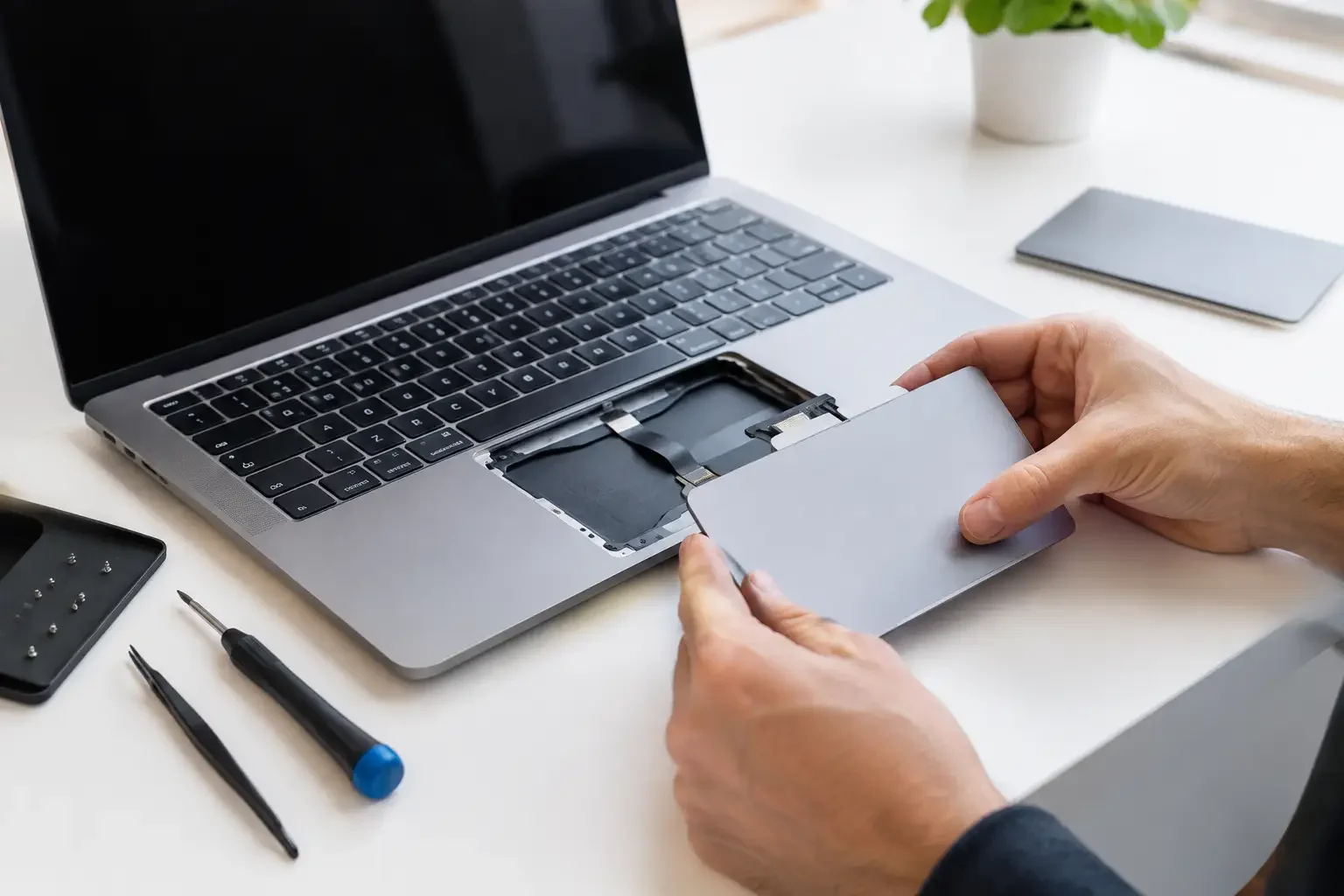
Un trackpad qui ne réagit pas au clic, ne répond que dans certaines zones ou présente une pression anormale ne nécessite pas toujours le remplacement du composant. Ce guide de remplacement du trackpad MacBook aide à distinguer une véritable panne d'un problème de batterie, logiciel ou de câble plat, et à planifier l'intervention avec la pièce de rechange correcte pour chaque modèle.
Le point critique est la compatibilité : la dénomination commerciale du MacBook ne suffit pas. Entre des générations très similaires, les positions des vis, supports, câbles plats, vis de réglage et configurations de batterie changent. Avant de commander, identifier le numéro de modèle Axxxx et l'année exacte de l'appareil évite les arrêts de laboratoire et les retours dus à des composants non adaptés.
Avant de remplacer le trackpad MacBook : diagnostic
Le comportement du défaut oriente le diagnostic. Si le curseur bouge mais que le clic physique ne fonctionne pas, dans les MacBook avec trackpad mécanique, le mécanisme de pression, le réglage ou le câble plat peuvent être impliqués. Dans les modèles avec Force Touch, le clic est simulé par un retour haptique : l'absence de clic peut dépendre de l'alimentation, de la connexion ou de la logique, et pas seulement du trackpad.
Un trackpad surélevé, difficile à presser ou apparemment hors de place doit être considéré comme un signal possible d'expansion de la batterie. Dans ce cas, il ne faut pas exercer de pression sur la surface sensible et il n'est pas correct de procéder directement au remplacement du trackpad. La priorité est de sécuriser l'appareil et de vérifier l'état de la batterie : une cellule gonflée peut déformer le groupe supérieur et créer un risque opérationnel.
Il vaut la peine de faire également quelques contrôles rapides : redémarrage, essai avec un profil utilisateur différent, vérification des paramètres Trackpad dans macOS et test avec une souris externe. Un curseur intermittent ou un trackpad complètement absent peut indiquer un câble plat déconnecté, oxydé ou endommagé. Si possible, exécutez un diagnostic Apple Diagnostics et notez les symptômes avant d'ouvrir le MacBook.
Compatibilité de la pièce de rechange : modèle, code et configuration
Pour choisir un trackpad, travaillez toujours sur l'identifiant Axxxx situé au bas du MacBook ou dans les données système. À cette donnée doivent être associés le format de l'écran, l'année, la famille du produit et, lorsqu'il est disponible, le code de la pièce d'origine. Les MacBook Air, MacBook Pro Retina, modèles Touch Bar et versions Apple Silicon adoptent des groupes différents même s'ils présentent des dimensions externes similaires.
Dans les pièces de rechange MacBook, la vérification doit comprendre la couleur de la finition, la disposition physique, la présence de câbles ou de supports inclus et l'origine du composant. Certains trackpads sont fournis comme partie du boîtier supérieur, d'autres comme module séparé ; pour certains modèles, le câble plat peut être acheté séparément. N'achetez pas uniquement en fonction de la diagonale de l'écran ou de la photo du produit.
Lorsque le défaut concerne uniquement la connexion, le remplacement du câble plat peut être plus rapide et économique que celui du groupe trackpad. En revanche, si la surface est endommagée, que le clic est irrégulier après vérification du câblage ou que la surface ne détecte pas correctement le toucher, le remplacement complet est le choix le plus logique. Pour un laboratoire, garder le diagnostic du composant distinct de la disponibilité du kit de montage réduit les interventions réciproques.
Outils nécessaires pour l'intervention
L'équipement varie en fonction de la génération, mais le banc doit être préparé avant l'ouverture. Vous aurez normalement besoin de tournevis de précision Pentalobe pour le fond et Torx pour les composants internes, d'un spudger en plastique, de pinces ESD, de conteneurs ou d'un tapis magnétique pour trier les vis et d'une source d'éclairage appropriée.
Pour une intervention ordonnée, il est également utile d'avoir une protection antistatique, de l'isopropanol de haute pureté pour d'éventuels résidus et un jeu de levier non métalliques. Éviter les embouts non adaptés : une vis endommagée sur le fond ou sur le bloc batterie ralentit bien plus l'intervention que le remplacement lui-même. Les vis Apple peuvent avoir des longueurs différentes dans la même zone, donc elles doivent être replacées dans le schéma exact du démontage.
Dans les MacBook avec batterie collée, il est opportun d'évaluer immédiatement si le trackpad est réellement accessible sans le retirer. Forcer une batterie adhérente ou utiliser des outils métalliques à proximité des cellules accroît le risque de perforation. Si l'opération nécessite le retrait de la batterie, des outils et une procédure dédiés sont nécessaires.
Guide de remplacement du trackpad MacBook : procédure opérationnelle
1. Éteindre et préparer
Éteignez complètement le MacBook, débranchez l'alimentation et les périphériques, et laissez s'écouler d'éventuelles résidus d'énergie. Photographier l'intérieur après avoir retiré le fond est une pratique utile, surtout pour les modèles avec de nombreux connecteurs et blindages. Disposez les vis dans l'ordre, sans les mélanger.
2. Ouverture du fond
Retirez les vis Pentalobe appropriées et soulevez le couvercle avec un levier en plastique, sans plier le bord. Sur certaines générations, le fond intègre des clips ou des points d'ancrage : n'extrayez pas avec force depuis le centre. Vérifiez immédiatement la batterie, d'éventuelles traces de liquide, la corrosion et l'état du câble plat du trackpad.
3. Déconnexion de la batterie
Avant d'intervenir sur les connecteurs du trackpad, déconnectez la batterie de la carte logique en suivant la configuration du modèle. Retirez d'abord toutes les éventuelles protections ou supports et utilisez un spudger en plastique. Ne travaillez pas sur des câbles sous tension et ne forcez pas directement sur les contacts de la carte.
4. Accès au câble plat et au module
Identifiez le connecteur du trackpad et vérifiez que la languette de verrouillage, lorsqu'elle est présente, est correctement ouverte avant d'extraire le câble plat. Examinez le câble contre la lumière : des plis nets, de l'oxydation, des abrasions ou des contacts noircis sont des indices pertinents. Si le câble plat est sain, continuez à retirer les supports et les vis qui fixent le trackpad.
5. Retrait sans déformations
Supportez le trackpad lors de son retrait, car certaines vis influencent également la hauteur et l'alignement du composant. Ne pliez pas le câble plat ni ne posez le module avec la surface sensible vers le bas sur un banc sale. Dans les modèles avec éléments adhésifs ou batteries très proches, procédez avec une prudence particulière et sans chaleur indiscriminée.
6. Installation et réglage
Positionnez le nouveau trackpad en respectant les emplacements, les broches et les supports. Visser initialement sans serrer complètement, puis vérifiez que le plan est uniforme par rapport au boîtier supérieur. Dans les systèmes mécaniques, un réglage incorrect peut causer un clic trop dur, un double clic involontaire ou l'absence de course. Serrez progressivement et de manière uniforme seulement après avoir contrôlé l'alignement.
7. Récablage et premier test
Insérez le câble plat sans le plier et refermez le verrou du connecteur. Rebranchez la batterie, démarrez le MacBook avant de remonter le fond et vérifiez le mouvement du pointeur, le clic, le clic secondaire, le glissé, les gestes et la sensibilité de toute la surface. Dans les modèles Force Touch, testez également le retour haptique avec le MacBook posé sur une surface rigide.
8. Fermeture et contrôle final
Si tous les tests sont positifs, éteignez à nouveau l'appareil, remontez les protections et le fond, puis serrez les vis en position correcte. À la fin, vérifiez qu'il n'y ait pas de jeux dans le couvercle, de vis restantes ou de surplombs sur le trackpad. Un test final après le démarrage de macOS confirme que le composant maintient la réponse prévue même lors d'une utilisation normale.
Erreurs qui compromettent la réparation
La première erreur est de remplacer le trackpad sans vérifier la batterie et le câble plat. La deuxième est de commander une pièce de rechange pour une famille générique plutôt que pour Axxxx. La troisième est de confondre un problème de clic haptique avec un dommage mécanique, surtout sur les modèles Force Touch.
Attention également à la contamination : empreintes, résidus et poussière sous la surface peuvent altérer le montage ou laisser des marques visibles après la fermeture. Si le MacBook a subi un contact avec des liquides, le seul remplacement du trackpad pourrait ne pas résoudre le problème, car la corrosion et les courts-circuits peuvent affecter les connecteurs, le câble plat ou la carte logique.
Pour ceux qui achètent des pièces de rechange MacBook et des outils de laboratoire, la méthode la plus efficace reste toujours la même : identifier le modèle, isoler la panne, vérifier le câblage et préparer le banc avant le démontage. Un trackpad compatible monté avec un alignement correct restitue immédiatement la précision de pointage, un clic uniforme et des gestes fiables, sans transformer une réparation ciblée en une seconde intervention.