


Guia de substituição do trackpad do MacBook em 8 etapas
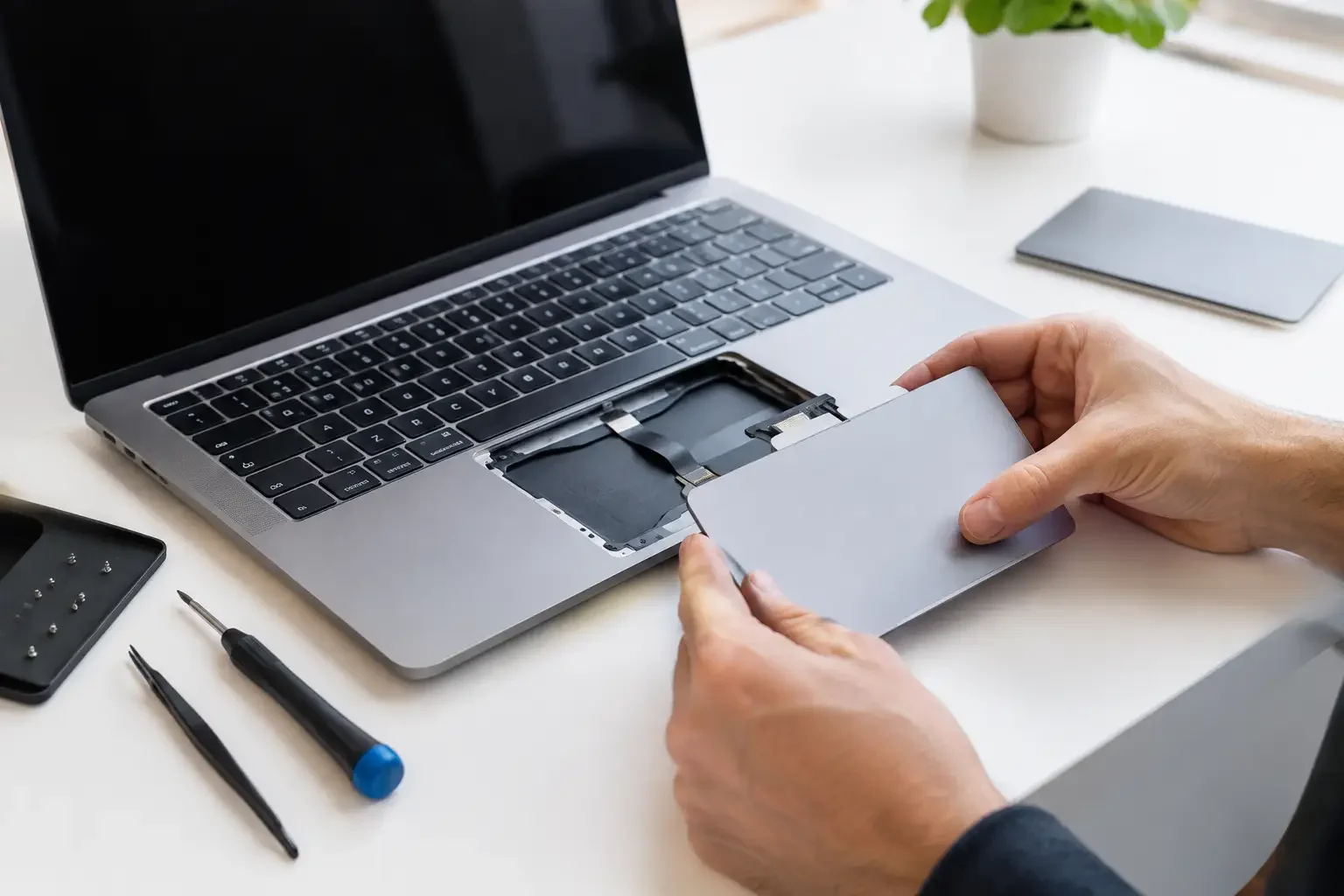
Um trackpad que não registra o clique, responde apenas em algumas áreas ou apresenta uma pressão anormal nem sempre requer a substituição do componente. Este guia de substituição do trackpad MacBook ajuda a distinguir uma falha real de um problema de bateria, software ou cabo flat, e a planejar a intervenção com a peça correta para cada modelo.
O ponto crítico é a compatibilidade: o nome comercial do MacBook não é suficiente. Entre gerações muito semelhantes, mudam a posição dos parafusos, suportes, cabos flat, parafusos de ajuste e configuração da bateria. Antes de fazer o pedido, identificar o número do modelo Axxxx e o ano exato do dispositivo evita paradas na oficina e devoluções devido a componentes inadequados.
Antes de substituir o trackpad do MacBook: diagnóstico
O comportamento do defeito orienta o diagnóstico. Se o cursor se move, mas o clique físico não funciona, nos MacBooks com trackpad mecânico, pode haver envolvimento do mecanismo de pressão, ajuste ou do flat. Nos modelos com Force Touch, o clique é simulado pelo feedback háptico: a ausência de clique pode depender da alimentação, conexão ou lógica, não apenas do trackpad.
Um trackpad levantado, difícil de pressionar ou aparentemente fora do lugar deve ser tratado como um sinal de possível expansão da bateria. Nessa situação, não deve ser exercida pressão sobre a superfície sensível, e não é correto proceder diretamente com a substituição do trackpad. A prioridade é garantir a segurança do dispositivo e verificar o estado da bateria: uma célula inchada pode deformar o conjunto superior e criar um risco operacional.
Vale a pena realizar também alguns verificações rápidas: reinicialização, teste com um perfil de usuário diferente, verificação das configurações do Trackpad no macOS e teste com mouse externo. Um cursor intermitente ou um trackpad completamente ausente pode indicar um flat desconectado, oxidado ou danificado. Se possível, execute um diagnóstico Apple Diagnostics e anote os sintomas antes de abrir o MacBook.
Compatibilidade da peça de reposição: modelo, código e configuração
Para escolher um trackpad, trabalhe sempre com o identificador Axxxx que está na parte inferior do MacBook ou nos dados do sistema. A este dado devem ser associados o formato do display, ano, família do produto e, quando disponível, o código do componente original. MacBook Air, MacBook Pro Retina, modelos Touch Bar e versões Apple Silicon adotam grupos diferentes, mesmo que apresentem tamanhos externos semelhantes.
Nos reparos de MacBook, a verificação deve incluir a cor do acabamento, o layout físico, a presença de cabos ou suportes incluídos e a origem do componente. Alguns trackpads são fornecidos como parte do top case, outros como módulo separado; em certos modelos, o cabo flat pode ser comprado separadamente. Não faça pedidos apenas com base na diagonal da tela ou na foto do produto.
Quando o defeito diz respeito exclusivamente à conexão, a substituição do flat pode ser mais rápida e econômica que a do grupo do trackpad. Por outro lado, se a superfície estiver danificada, o clique se mostrar irregular após a verificação da fiação ou a superfície não detectar corretamente o toque, o módulo completo é a opção mais direta. Para uma oficina, manter o diagnóstico do componente separado da disponibilidade do kit de montagem reduz as intervenções repetidas.
Ferramentas necessárias para a intervenção
A equipagem varia conforme a geração, mas a bancada deve ser preparada antes da abertura. Normalmente, são necessários parafusos de precisão Pentalobe para o fundo e Torx para componentes internos, spudger de plástico, pinças ESD, recipientes ou tapetes magnéticos para classificar os parafusos e uma fonte de iluminação adequada.
Para trabalhar de forma organizada, são úteis também proteção antistática, isopropílico de alta pureza para possíveis resíduos e um conjunto de alavancas não metálicas. Evite pontas inadequadas: um parafuso danificado no fundo ou no bloco da bateria atrasa a intervenção muito mais do que a própria substituição. Os parafusos da Apple podem ter comprimentos diferentes na mesma área, portanto, devem ser reposicionados no esquema exato de remoção.
Nos MacBooks com bateria colada, é apropriado avaliar imediatamente se o trackpad é realmente acessível sem removê-la. Forçar uma bateria aderente ou usar ferramentas metálicas nas proximidades das células aumenta o risco de perfuração. Se a operação exigir a remoção da bateria, são necessárias ferramentas e procedimentos dedicados.
Guia de substituição do trackpad do MacBook: procedimento operacional
1. Desligamento e preparação
Desligue completamente o MacBook, desconecte o adaptador e periféricos e deixe a energia residual se esgotar. Fotografar o interior após remover o fundo é uma prática útil, especialmente para modelos com muitos conectores e escudos. Coloque os parafusos em ordem, sem misturá-los.
2. Abertura do fundo
Remova os parafusos Pentalobe corretos e levante a tampa com uma alavanca de plástico, sem dobrar a borda. Em algumas gerações, o fundo tem clipes ou pontos de encaixe: não puxe com força do centro. Verifique imediatamente a bateria, quaisquer vestígios de líquido, corrosão e as condições do flat do trackpad.
3. Desconexão da bateria
Antes de trabalhar nos conectores do trackpad, desconecte a bateria da placa lógica seguindo a configuração do modelo. Remova primeiro quaisquer coberturas ou suportes e use um spudger de plástico. Não trabalhe com os cabos sob tensão e não faça alavanca diretamente nos contatos da placa.
4. Acesso ao cabo flat e ao módulo
Identifique o conector do trackpad e verifique se a lingueta de bloqueio, quando presente, está aberta corretamente antes de remover o flat. Examine o cabo contra a luz: dobras nítidas, oxidação, abrasões ou contatos escurecidos são indícios relevantes. Se o flat estiver saudável, prossiga com a remoção dos suportes e parafusos que fixam o trackpad.
5. Remoção sem deformações
Sustente o trackpad durante a remoção, pois alguns parafusos também atuam na altura e no alinhamento do componente. Não dobre o flat nem coloque o módulo com a superfície sensível virada para baixo em uma bancada suja. Nos modelos com elementos adesivos ou baterias muito próximas, prossiga com especial cuidado e sem usar calor indiscriminado.
6. Instalação e ajuste
Coloque o novo trackpad respeitando as sedes, pinos e suportes. Aperte inicialmente sem apertar completamente, depois verifique se a superfície está uniforme em relação ao top case. Em sistemas mecânicos, um ajuste inadequado pode causar cliques muito duros, cliques duplos involuntários ou ausência de curso. Aperte gradualmente e de forma uniforme somente após ter verificado o alinhamento.
7. Reconexão e primeiro teste
Insira o flat sem dobrá-lo e feche o clipe do conector. Reconecte a bateria, inicie o MacBook antes de remontar o fundo e verifique o movimento do ponteiro, clique, clique direito, arrasto, gestos e sensibilidade de toda a superfície. Nos Force Touch, teste também o feedback háptico com o MacBook apoiado em uma superfície rígida.
8. Fechamento e controle final
Se todos os testes forem positivos, desligue novamente o dispositivo, remonte as coberturas e o fundo, e então aperte os parafusos na posição correta. Ao final, verifique se não há folgas na tampa, parafusos sobrando ou saliências no trackpad. Um teste final após a inicialização do macOS confirma que o componente mantém a resposta esperada também durante o uso normal.
Erros que comprometem a reparação
O primeiro erro é substituir o trackpad sem verificar a bateria e o cabo flat. O segundo é pedir uma peça de reposição para a família genérica em vez da Axxxx. O terceiro é confundir um problema de clique háptico com um dano mecânico, especialmente em modelos Force Touch.
Atente-se também à contaminação: impressões digitais, resíduos e poeira sob a superfície podem alterar a montagem ou deixar marcas visíveis após o fechamento. Se o MacBook teve contato com líquidos, a mera troca do trackpad pode não resolver o defeito, pois a corrosão e curtos podem afetar conectores, flat ou placa lógica.
Para quem compra peças de reposição de MacBook e ferramentas de laboratório, o método mais eficiente continua o mesmo: identificar o modelo, isolar a falha, verificar a fiação e preparar a bancada antes do desmontagem. Um trackpad compatível instalado com o alinhamento correto proporciona imediatamente precisão de pontuação, clique uniforme e gestos confiáveis, sem transformar uma reparação específica em uma segunda intervenção.