


Guía de sustitución del trackpad MacBook en 8 pasos
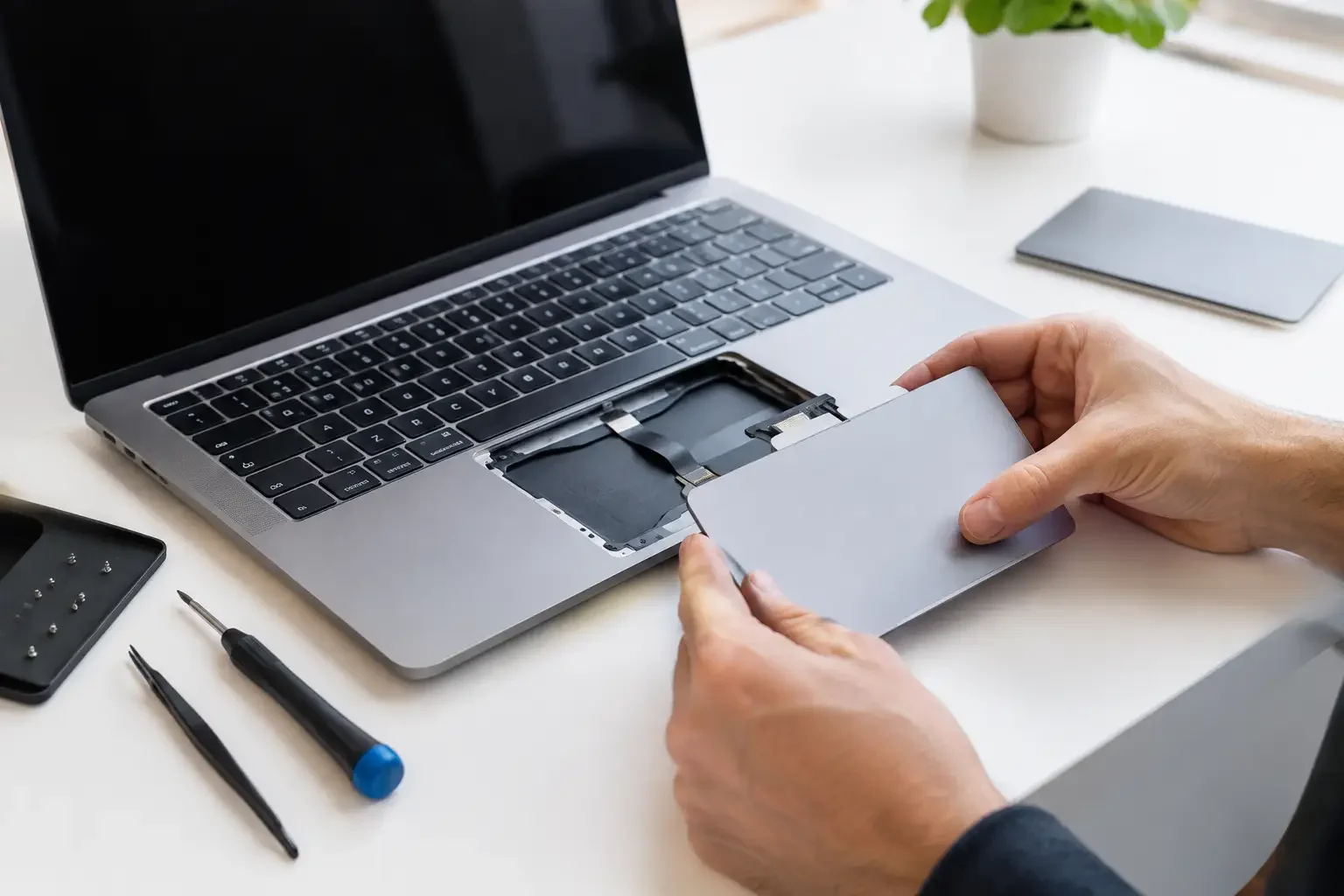
Un trackpad que no registra el clic, responde solo en algunas zonas o presenta una presión anómala no siempre requiere la sustitución del componente. Esta guía de sustitución del trackpad MacBook ayuda a distinguir un fallo real de un problema de batería, software o cable plano, y a planificar la intervención con el recambio correcto para cada modelo.
El punto crítico es la compatibilidad: la denominación comercial del MacBook no basta. Entre generaciones muy similares cambian la posición de los tornillos, las bridas, el cable plano, los tornillos de ajuste y la configuración de la batería. Antes de ordenar, identificar el número de modelo Axxxx y el año exacto del dispositivo evita paradas en el laboratorio y devoluciones por componentes no adecuados.
Antes de reemplazar el trackpad del MacBook: diagnóstico
El comportamiento del defecto orienta el diagnóstico. Si el cursor se mueve pero el clic físico no funciona, en los MacBook con trackpad mecánico pueden estar involucrados el mecanismo de presión, el ajuste o el cable plano. En los modelos con Force Touch, el clic es simulado por la retroalimentación háptica: la ausencia de clic puede depender de alimentación, conexión o lógica, no solo del trackpad.
Un trackpad levantado, duro de presionar o aparentemente fuera de lugar debe tratarse como una señal de posible expansión de la batería. En esta situación no se debe ejercer presión sobre el plano sensible y no es correcto proceder directamente con la sustitución del trackpad. La prioridad es asegurar el dispositivo y verificar el estado de la batería: una celda hinchada puede deformar el grupo superior y crear un riesgo operativo.
Vale la pena realizar también algunos controles rápidos: reinicio, prueba con un perfil de usuario diferente, verificación de la configuración del Trackpad en macOS y prueba con un mouse externo. Un cursor intermitente o un trackpad completamente ausente puede indicar un cable plano desconectado, oxidado o dañado. Si es posible, realizar un diagnóstico de Apple y anotar los síntomas antes de abrir el MacBook.
Compatibilidad del recambio: modelo, código y configuración
Para elegir un trackpad, trabajar siempre con el identificador Axxxx que aparece en la parte inferior del MacBook o en los datos del sistema. A este dato deben asociarse el formato de la pantalla, el año, la familia del producto y, cuando esté disponible, el código del componente original. MacBook Air, MacBook Pro Retina, modelos con Touch Bar y versiones de Apple Silicon adoptan grupos diferentes aunque presenten tamaños externos similares.
En los recambios de MacBook, la verificación debe incluir el color del acabado, el diseño físico, la presencia de cables o bridas incluidos y el origen del componente. Algunos trackpads se suministran como parte de la tapa superior, otros como módulo separado; en ciertos modelos el cable plano se puede adquirir por separado. No ordenar solo en base a la diagonal de la pantalla o la foto del producto.
Cuando el fallo afecta exclusivamente a la conexión, la sustitución del cable plano puede ser más rápida y económica que la del grupo del trackpad. Por el contrario, si el plano está dañado, el clic resulta irregular después de verificar el cableado o la superficie no responde correctamente al toque, el módulo completo es la opción más directa. Para un laboratorio, mantener distinta la diagnosis del componente de la disponibilidad del kit de montaje reduce las intervenciones repetidas.
Herramientas necesarias para la intervención
El equipo varía según la generación, pero el banco debe estar preparado antes de la apertura. Normalmente se requieren destornilladores de precisión Pentalobe para la parte trasera y Torx para componentes internos, spudger de plástico, pinzas ESD, contenedores o tapete magnético para clasificar los tornillos y una fuente de iluminación adecuada.
Para operar de manera ordenada también son útiles protección antistatítica, isopropílico de alta pureza para residuos y un juego de palancas no metálicas. Evitar puntas inadecuadas: un tornillo dañado en la parte trasera o en el bloque de la batería ralentiza la intervención mucho más que la sustitución en sí. Los tornillos de Apple pueden tener longitudes diferentes en la misma área, por lo que deben recolocarse en el esquema exacto de extracción.
En los MacBook con batería pegada es recomendable evaluar enseguida si el trackpad es realmente accesible sin quitarla. Forzar una batería adherida o usar herramientas metálicas cerca de las celdas aumenta el riesgo de perforación. Si la operación requiere la retirada de la batería, se necesitan herramientas y un procedimiento específicos.
Guía de sustitución del trackpad MacBook: procedimiento operativo
1. Apagado y preparación
Apagar completamente el MacBook, desconectar el alimentador y periféricos y dejar que se agote cualquier energía residual. Fotografiar el interior después de quitar la parte trasera es una práctica útil, especialmente para modelos con numerosos conectores y escudos. Colocar los tornillos en orden, sin mezclarlos.
2. Apertura de la parte trasera
Retirar los tornillos Pentalobe correctos y levantar la tapa con una palanca de plástico, sin doblar el borde. En algunas generaciones la parte trasera integra clips o puntos de anclaje: no tirar con fuerza desde el centro. Comprobar enseguida la batería, posibles trazas de líquidos, corrosión y condiciones del cable plano del trackpad.
3. Desconexión de la batería
Antes de intervenir en los conectores del trackpad, desconectar la batería de la placa lógica siguiendo la configuración del modelo. Retirar primero las coberturas o bridas si las hay y utilizar un spudger de plástico. No trabajar en los cables bajo tensión y no hacer palanca directamente sobre los contactos de la placa.
4. Acceso al cable plano y al módulo
Localizar el conector del trackpad y verificar que la lengüeta de bloqueo, cuando esté presente, esté abierta correctamente antes de retirar el cable plano. Examinar el cable a contraluz: pliegues marcados, óxido, abrasiones o contactos ennegrecidos son indicios relevantes. Si el cable plano está sano, continuar con la retirada de las bridas y los tornillos que fijan el trackpad.
5. Retirada sin deformaciones
Sostener el trackpad durante la extracción, porque algunos tornillos también afectan a la altura y el alineamiento del componente. No doblar el cable plano ni apoyar el módulo con la superficie sensible hacia abajo en un banco sucio. En los modelos con elementos adhesivos o baterías muy cercanas, proceder con especial precaución y sin usar calor indiscriminado.
6. Instalación y ajuste
Colocar el nuevo trackpad respetando los asientos, pasadores y bridas. Atornillar inicialmente sin apretar completamente, luego verificar que el plano resulte uniforme respecto a la parte superior del cuerpo. En sistemas mecánicos, un ajuste incorrecto puede causar clics demasiado duros, clics dobles involuntarios o ausencia de recorrido. Apretar gradualmente y de manera uniforme solo después de haber comprobado el alineamiento.
7. Reconexión y primera prueba
Insertar el cable plano sin doblarlo y cerrar el pestillo del conector. Reconectar la batería, iniciar el MacBook antes de volver a montar la parte trasera y verificar el movimiento del puntero, clic, clic secundario, arrastrar, gestos y sensibilidad de toda la superficie. En los Force Touch, probar también la retroalimentación háptica con el MacBook apoyado en un plano rígido.
8. Cierre y control final
Si todas las pruebas son positivas, apagar nuevamente el dispositivo, volver a montar las coberturas y la parte trasera, y luego apretar los tornillos en la posición correcta. Al final, comprobar que no haya holguras en la tapa, tornillos sobrantes o salientes en el trackpad. Una prueba final después del inicio de macOS confirma que el componente mantenga la respuesta esperada también durante el uso normal.
Errores que comprometen la reparación
El primer error es sustituir el trackpad sin verificar la batería y el cable plano. El segundo es pedir un recambio para una familia genérica en lugar de para Axxxx. El tercero es confundir un problema de clic háptico con un daño mecánico, especialmente en los modelos Force Touch.
Atención también a la contaminación: huellas, residuos y polvo debajo del plano pueden alterar el montaje o dejar marcas visibles después del cierre. Si el MacBook ha tenido contacto con líquidos, el solo recambio del trackpad puede no resolver el defecto, porque la corrosión y cortocircuitos pueden afectar conectores, cables planos o la placa lógica.
Para quienes compran recambios de MacBook y herramientas de laboratorio, el método más eficiente sigue siendo el mismo: identificar el modelo, aislar la falla, verificar el cableado y preparar el banco antes del desmontaje. Un trackpad compatible montado con el alineamiento correcto devuelve de inmediato precisión en el puntero, clic uniforme y gestos fiables, sin transformar una reparación puntual en una segunda intervención.