


Como substituir a ventoinha do iMac sem erros
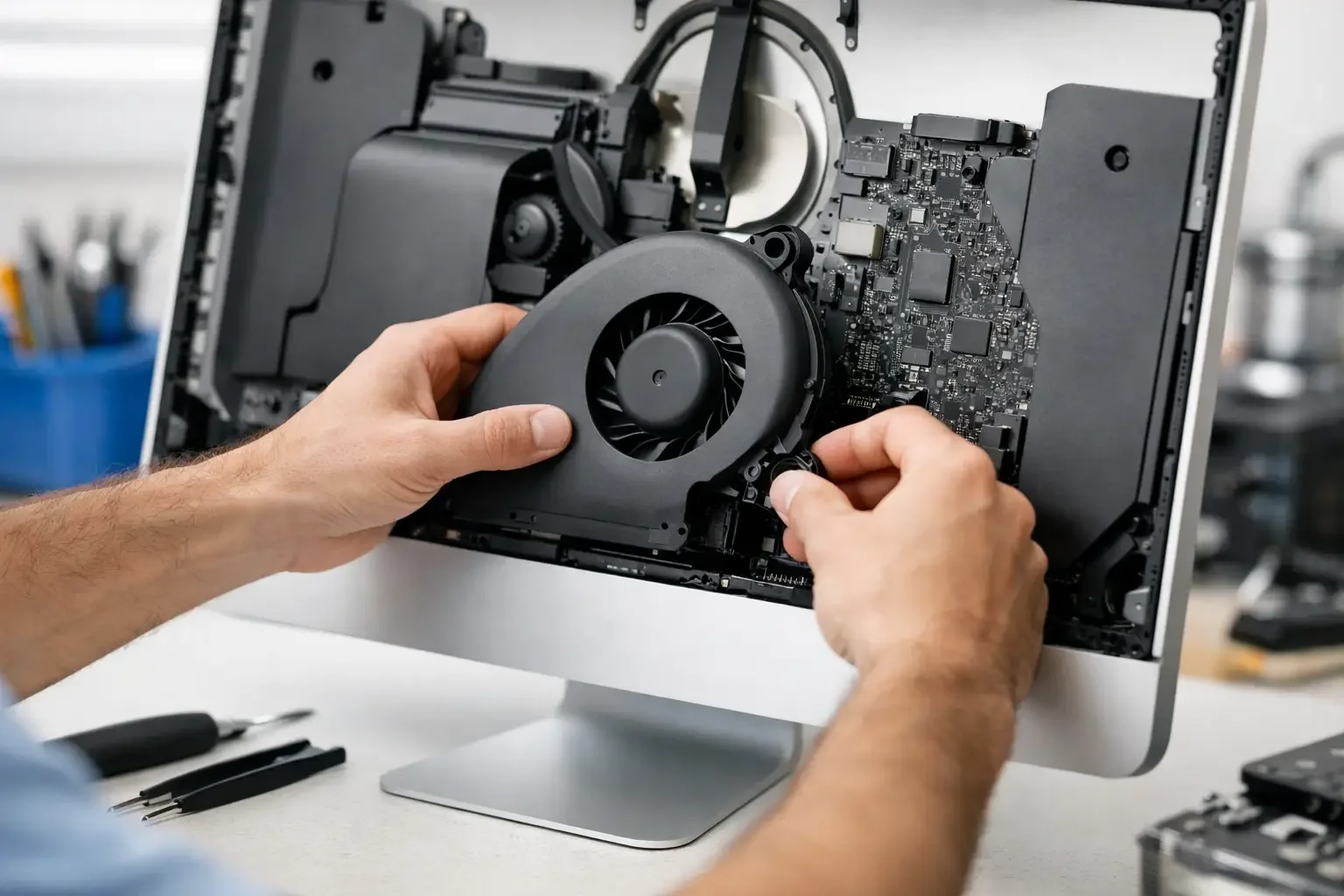
Uma ventoinha iMac barulhenta nem sempre indica uma falha na ventoinha em si. Poeira acumulada no duto, sensores térmicos desconectados, disco substituído sem uma gestão correta da temperatura ou uma carga anômala de CPU e GPU podem produzir o mesmo sintoma. Antes de entender como substituir a ventoinha do iMac, portanto, é necessário distinguir um ruído mecânico de uma aceleração normal controlada pelo sistema.
A intervenção requer atenção, pois, na maioria dos iMacs de 2012 em diante, para acessar as ventoinhas é necessário remover o display colado ao chassi. Uma peça correta, as ferramentas adequadas e a verificação prévia do modelo reduzem o risco de danificar o painel, o cabo flat e os conectores da placa lógica.
Antes de substituir a ventoinha do iMac: diagnóstico do defeito
O ruído típico de uma ventoinha desgastada é frequentemente localizado e reconhecível: tique-taque, arranhado, vibração metálica ou zumbido que muda com a variação de rotações. Uma ventoinha também pode iniciar com dificuldade, parar por breves intervalos ou apresentar folga no eixo. Nesses casos, a limpeza pode amenizar o problema, mas raramente resolve um rolamento já deteriorado.
Se, por outro lado, a ventoinha gira constantemente no máximo sem ruídos mecânicos, a causa pode ser diferente. Verifique primeiro as temperaturas efetivas com um software de diagnóstico e confira se o macOS não está gerenciando processos pesados em segundo plano. Após a substituição de um HDD por SSD, especialmente em modelos que utilizam um sensor térmico dedicado ao disco, uma leitura ausente ou errada pode fazer a ventilação funcionar no máximo.
Nos iMacs, existem ventoinhas com funções diferentes: CPU, GPU, disco rígido ou fonte de alimentação, dependendo da geração e configuração. Não encomende a peça apenas com base no tamanho e conector. Duas ventoinhas aparentemente idênticas podem ter códigos, pinagem, firmware ou sentido de rotação diferentes.
Identificar com precisão modelo e peça de reposição
Identifique o número de modelo na base do iMac, o código EMC e o ano de produção. Quando o computador ainda está inicializável, o menu "Sobre este Mac" ajuda a restringir a família, mas para a compatibilidade do componente, é preferível comparar também o código impresso na ventoinha original.
No catálogo de peças para iMac do iPhoneHospital.it, a pesquisa deve começar pelo modelo exato, não apenas pela diagonal do display. Um iMac de 21,5 polegadas de dois anos próximos pode adotar um conjunto de ventoinha diferente, enquanto um de 27 polegadas com processador e placa gráfica específicos pode ter uma configuração interna distinta.
Antes de prosseguir, prepare a bancada com:
- conjunto de chaves Torx adequadas para a geração do iMac;
- ferramenta ou pletros para cortar o adesivo do display;
- pinças ESD e espátula não metálica;
- adesivo dupla face compatível para a montagem do display;
- recipientes organizados para parafusos e suportes;
- pulseira ou procedimentos de proteção antistática.
O adesivo de fechamento não é um detalhe estético. Reutilizar tiras antigas, aplicar fita genérica ou deixar resíduos nas bordas compromete a vedação do painel e torna a reparação menos confiável.
Como substituir a ventoinha do iMac em modelos com display colado
Desligue completamente o iMac, desconecte o cabo de alimentação e aguarde alguns minutos. A fonte interna pode reter energia: evite trabalhar imediatamente com os conectores de alimentação e não toque em partes expostas sem necessidade.
Coloque o computador em uma superfície limpa, com o display voltado para cima e protegido por uma superfície macia mas estável. Insira a ferramenta de abertura ao longo do perímetro superior e lateral do display, seguindo a linha do adesivo. Não afunde excessivamente a lâmina ou o leque: atrás do painel podem passar cabos e componentes delicados.
Uma vez cortado o adesivo, levante o display alguns centímetros da parte superior. Não puxe completamente. Nos modelos afetados, há pelo menos o cabo de dados do display e o cabo de alimentação do painel; eles devem ser desconectados com calma, sem torcer os conectores ou usar força nas linguetas.
Coloque o display com segurança, com a superfície LCD protegida e sem pressionar os cabos flat. Neste ponto, fotografe a disposição interna antes de remover os componentes: é uma precaução útil, especialmente em laboratórios que recebem máquinas já abertas ou modificadas anteriormente.
Acesso ao grupo de ventoinhas
A ventoinha afetada pode ser imediatamente visível ou coberta por alto-falantes, suportes, dutos de ar, disco, fonte de alimentação ou placa lógica. Remova apenas os componentes necessários para o modelo específico. Cada passo adicional aumenta o risco de danificar um cabo flat, perder um parafuso de comprimento específico ou remontar um suporte fora de lugar.
Desconecte o conector da ventoinha segurando o conector, nunca os fios. Depois, remova os parafusos Torx e, se houver, os dutos de ar. Compare a peça de reposição com o componente removido antes da montagem: formato do quadro, pontos de fixação, código, comprimento do cabeamento e conector devem corresponder.
Instale a nova ventoinha na mesma posição, sem esmagar os cabos sob a carcaça ou sob um suporte. Os cabeamentos devem seguir o caminho original: um fio próximo às lâminas ou dobrado contra o quadro pode causar ruídos, desgaste prematuro e ventilação insuficiente.
Se a intervenção foi solicitada devido ao acúmulo de poeira, limpe cuidadosamente dissipadores, grades e dutos. Use ar comprimido em breves impulsos e bloqueie suavemente as lâminas durante a limpeza. Girar uma ventoinha a velocidades excessivas com ar comprimido pode danificar seu rolamento ou gerar tensões indesejadas no circuito.
Verificações antes de fechar o display
Antes de aplicar o novo adesivo, faça um teste com o painel conectado, mas não fixo. Conecte temporariamente os cabos do display, ligue o iMac e verifique a iluminação, imagem, ventoinha e ausência de mensagens anômalas. Se o computador não inicializar após a intervenção, verifique primeiro os conectores do display, os cabos das ventoinhas e as peças removidas para obter acesso.
Após a inicialização, monitore as temperaturas e a resposta da ventoinha. O objetivo não é ter uma ventoinha sempre silenciosa: sob carga, é normal que a rotação aumente. O que deve ser excluído é um funcionamento fixo no máximo sem motivo, um ruído de arranhão ou valores térmicos elevados, apesar da ventilação ativa.
Apenas após o teste, desligue novamente o computador, desconecte a fonte de alimentação e prepare-se para o fechamento. Remova completamente os resíduos do antigo adesivo dupla face do chassi e do display. As superfícies devem estar limpas e secas. Aplique as tiras adesivas respeitando lados e direção, então reconecte com precisão os cabos do display antes de baixar o painel.
Alinhe o display a partir da borda inferior e verifique o perfil perimetral antes de aplicar pressão. Um fechamento desalinhado pode deixar fissuras, submeter o vidro a tensão ou dificultar uma futura reabertura profissional.
Quando a substituição não é o suficiente
Uma ventoinha nova não corrige uma dissipação ineficiente causada por pasta térmica degradada, dissipador obstruído, sensor com falha ou fonte de alimentação que gera calor anômalo. Nos modelos mais antigos com vidro magnético e painel LCD separado, o acesso é diferente em relação aos iMacs com display colado; nos modelos Apple Silicon, a disposição interna muda ainda mais. O procedimento deve sempre ser adaptado à máquina na bancada.
Se o ruído vem do disco rígido mecânico, a substituição da ventoinha não trará resultados. Se a ventoinha acelerar após um upgrade para SSD, verifique primeiro a gestão do sensor térmico prevista pelo modelo. Um diagnóstico correto evita substituir componentes saudáveis e reduz o tempo de inatividade do cliente.
O resultado de um reparo bem executado não é apenas um iMac mais silencioso: é um fluxo de ar restaurado, temperaturas sob controle e um display reinstalado com a mesma precisão exigida do componente instalado.