


Cómo sustituir el ventilador del iMac sin errores
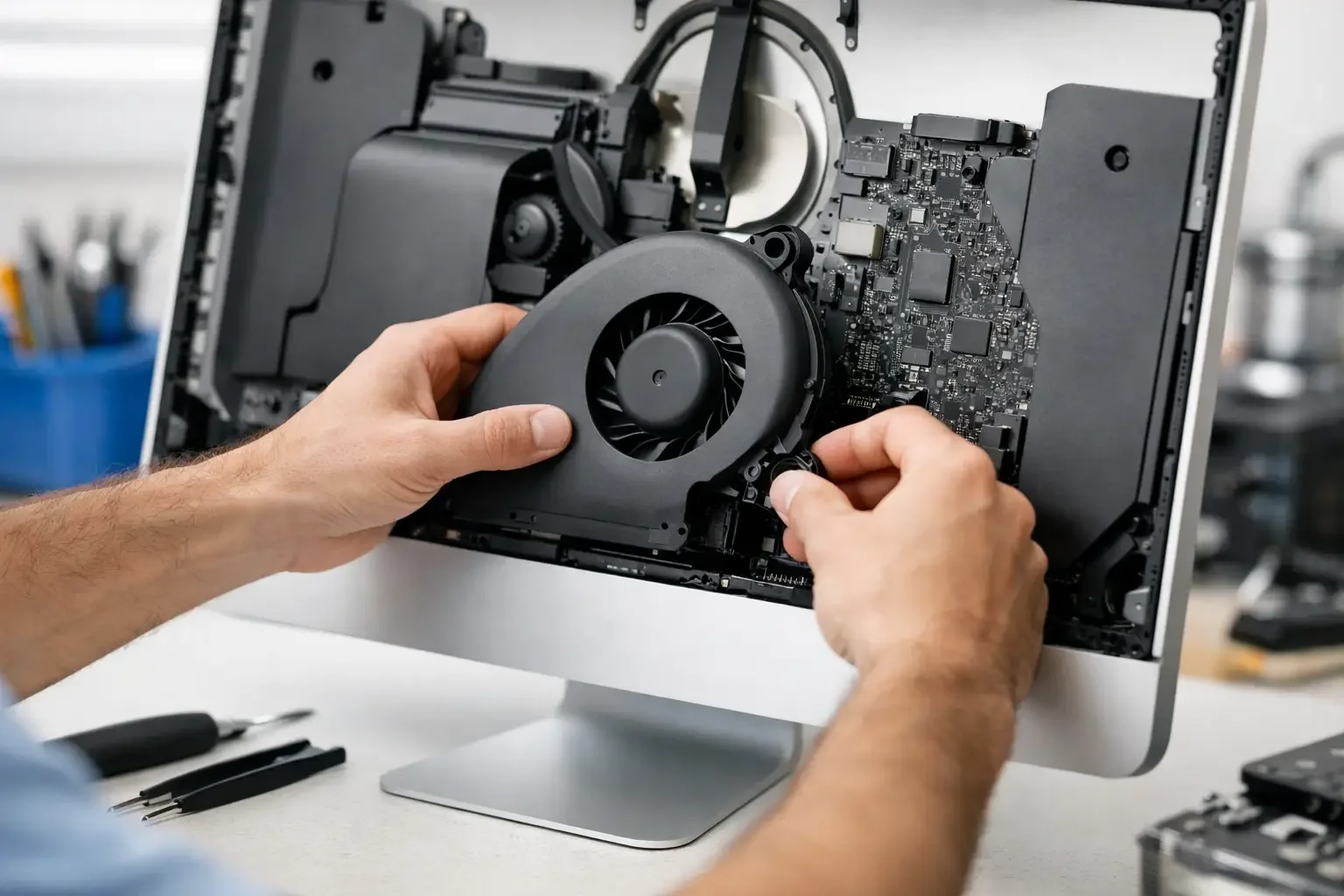
Un ventilador iMac ruidoso no siempre indica un fallo del ventilador mismo. La acumulación de polvo en el conducto, sensores térmicos desconectados, un disco cambiado sin una gestión adecuada de la temperatura o una carga anómala de CPU y GPU pueden producir el mismo síntoma. Antes de comprender cómo sustituir el ventilador del iMac, es necesario distinguir un ruido mecánico de una aceleración normal controlada por el sistema.
La intervención requiere atención porque, en la mayoría de los iMac desde 2012 en adelante, para acceder a los ventiladores es necesario retirar la pantalla pegada al chasis. Una pieza de repuesto correcta, las herramientas adecuadas y la verificación previa del modelo reducen el riesgo de dañar el panel, el cable flexible y los conectores de la placa lógica.
Antes de sustituir el ventilador del iMac: diagnóstico del defecto
El ruido típico de un ventilador desgastado es a menudo localizado y reconocible: clics, fricción, vibración metálica o zumbido que cambia con la variación de las revoluciones. Un ventilador también puede arrancar con dificultad, detenerse por breves intervalos o tener juego en el eje. En estos casos, la limpieza puede mitigar el problema, pero rara vez resuelve un cojinete ya deteriorado.
Si, en cambio, el ventilador gira constantemente al máximo sin ruidos mecánicos, la causa puede ser diferente. Verificar primero las temperaturas efectivas con un software de diagnóstico y comprobar que macOS no esté gestionando procesos pesados en segundo plano. Tras la sustitución de un HDD por un SSD, especialmente en los modelos que utilizan un sensor térmico dedicado al disco, una lectura ausente o incorrecta puede llevar a que la ventilación funcione al máximo.
En los iMac hay ventiladores con funciones diferentes: CPU, GPU, disco duro o fuente de alimentación, dependiendo de la generación y configuración. No ordene el componente basándose solo en el tamaño y conector. Dos ventiladores aparentemente idénticos pueden tener códigos, patillaje, firmware o sentido de rotación diferentes.
Identificar con precisión modelo y repuesto
Detectar el número de modelo en la base del iMac, el código EMC y el año de fabricación. Cuando la computadora aún se puede iniciar, el menú “Acerca de este Mac” ayuda a restringir la familia, pero para la compatibilidad del componente es preferible comparar también el código impreso en el ventilador original.
En el catálogo de Piezas de iMac de iPhoneHospital.it, la búsqueda debe comenzar desde el modelo exacto, no solo desde la diagonal de la pantalla. Un iMac de 21,5 pulgadas de dos años cercanos puede adoptar un grupo de ventilador diferente, mientras que un modelo de 27 pulgadas con procesador y tarjeta gráfica específicos puede tener una configuración interna distinta.
Antes de proceder, preparar el banco con:
- set de destornilladores Torx adecuados para la generación del iMac;
- cuchilla o palas para cortar el adhesivo de la pantalla;
- pinzas ESD y espátula no metálica;
- adhesivo de doble cara moldeado compatible para el remontaje de la pantalla;
- contenedores ordenados para tornillos y soportes;
- pulsera o procedimientos de protección antistática.
El adhesivo de cierre no es un detalle estético. Reutilizar tiras viejas, aplicar cinta genérica o dejar residuos en los bordes compromete la estanqueidad del panel y hace que la reparación sea menos confiable.
Cómo sustituir el ventilador del iMac en los modelos con pantalla pegada
Apagar completamente el iMac, desconectar el cable de alimentación y esperar unos minutos. La fuente de alimentación interna puede retener energía: evitar trabajar inmediatamente sobre los conectores de alimentación y no tocar partes expuestas sin necesidad.
Colocar la computadora sobre una superficie limpia, con la pantalla hacia arriba y protegida por una superficie blanda pero estable. Insertar la herramienta de apertura a lo largo del perímetro superior y lateral de la pantalla, siguiendo la línea del adhesivo. No hundir excesivamente la cuchilla o la pala: detrás del panel pueden pasar cables y componentes delicados.
Una vez cortado el adhesivo, levantar la pantalla unos centímetros desde la parte superior. No tirarla completamente. En los modelos afectados hay al menos el cable de datos de la pantalla y el cable de alimentación del panel; deben desconectarse con calma, sin torcer los conectores o usar fuerza en las lengüetas.
Apoyar la pantalla de forma segura, con la superficie LCD protegida y sin presionar los cables flexibles. En este punto, fotografiar la disposición interna antes de retirar componentes: es una precaución útil, sobre todo en laboratorios que reciben máquinas ya abiertas o modificadas anteriormente.
Acceso al grupo ventilador
El ventilador en cuestión puede ser visible inmediatamente o estar cubierto por altavoces, soportes, conductos de aire, disco, fuente de alimentación o placa lógica. Retirar únicamente los componentes necesarios para el modelo específico. Cada paso adicional aumenta el riesgo de dañar un cable flexible, perder un tornillo de longitud particular o volver a montar un soporte fuera de lugar.
Desconectar el conector del ventilador agarrando el conector, nunca los cables. Luego, quitar los tornillos Torx y, si están presentes, los conductores de aire. Comparar la pieza de repuesto con el componente retirado antes del montaje: forma del marco, puntos de fijación, código, longitud del cableado y conector deben corresponder.
Instalar el nuevo ventilador en la misma posición, sin aplastar los cables bajo la carcasa o debajo de un soporte. Los cableados deben seguir el recorrido original: un cable cerca de las palas o doblado contra el marco puede provocar ruido, desgaste prematuro y ventilación insuficiente.
Si la intervención fue solicitada por acumulación de polvo, limpiar con cuidado disipadores, rejillas y conductos. Usar aire comprimido en breves pulsos y bloquear suavemente las palas durante la limpieza. Hacer girar un ventilador a alta velocidad con aire comprimido puede dañar su cojinete o generar tensiones no deseadas en el circuito.
Controles antes del cierre de la pantalla
Antes de aplicar el nuevo adhesivo, realizar una prueba con el panel conectado pero no fijado. Conectar temporalmente los cables de la pantalla, encender el iMac y verificar encendido, retroiluminación, imagen, ventilador y ausencia de mensajes anómalos. Si la computadora no se inicia después de la intervención, volver a verificar primero los conectores de la pantalla, los cables de los ventiladores y las partes removidas para obtener acceso.
Tras el encendido, monitorizar las temperaturas y la respuesta del ventilador. El objetivo no es tener un ventilador siempre silencioso: bajo carga es normal que el régimen aumente. Lo que debe excluirse es un funcionamiento fijo al máximo sin motivo, un ruido de fricción o valores térmicos altos a pesar de la ventilación activa.
Solo después de la prueba apagar nuevamente la computadora, desconectar la alimentación y preparar el cierre. Retirar por completo los residuos del viejo adhesivo de la carcasa y la pantalla. Las superficies deben estar limpias y secas. Aplicar las tiras adhesivas moldeadas respetando lados y dirección, luego reconectar con precisión los cables de la pantalla antes de bajar el panel.
Alinear la pantalla comenzando desde el borde inferior y verificar el perfil perimetral antes de ejercer presión. Un cierre desalineado puede dejar huecos, someter el vidrio a tensión o dificultar una futura reapertura profesional.
Cuando la sustitución no es suficiente
Un ventilador nuevo no corrige una disipación ineficiente causada por pasta térmica degradada, disipador obstruido, sensor defectuoso o fuente de alimentación que genera calor anómalo. En los modelos más antiguos con vidrio magnético y panel LCD separado, el acceso es diferente en comparación con los iMac con pantalla pegada; en los modelos Apple Silicon la disposición interna cambia aún más. El procedimiento siempre debe adaptarse a la máquina en el banco.
Si el ruido proviene del disco duro mecánico, sustituir el ventilador no dará ningún resultado. Si, en cambio, el ventilador acelera después de una actualización de SSD, verificar primero la gestión del sensor térmico prevista por el modelo. Un diagnóstico correcto evita sustituir componentes sanos y reduce el tiempo de inactividad del cliente.
El resultado de una reparación bien ejecutada no es solo un iMac más silencioso: es un flujo de aire restaurado, temperaturas bajo control y una pantalla cerrada con la misma precisión que se requiere al componente instalado.