


Trackpad do MacBook não funciona? O que verificar
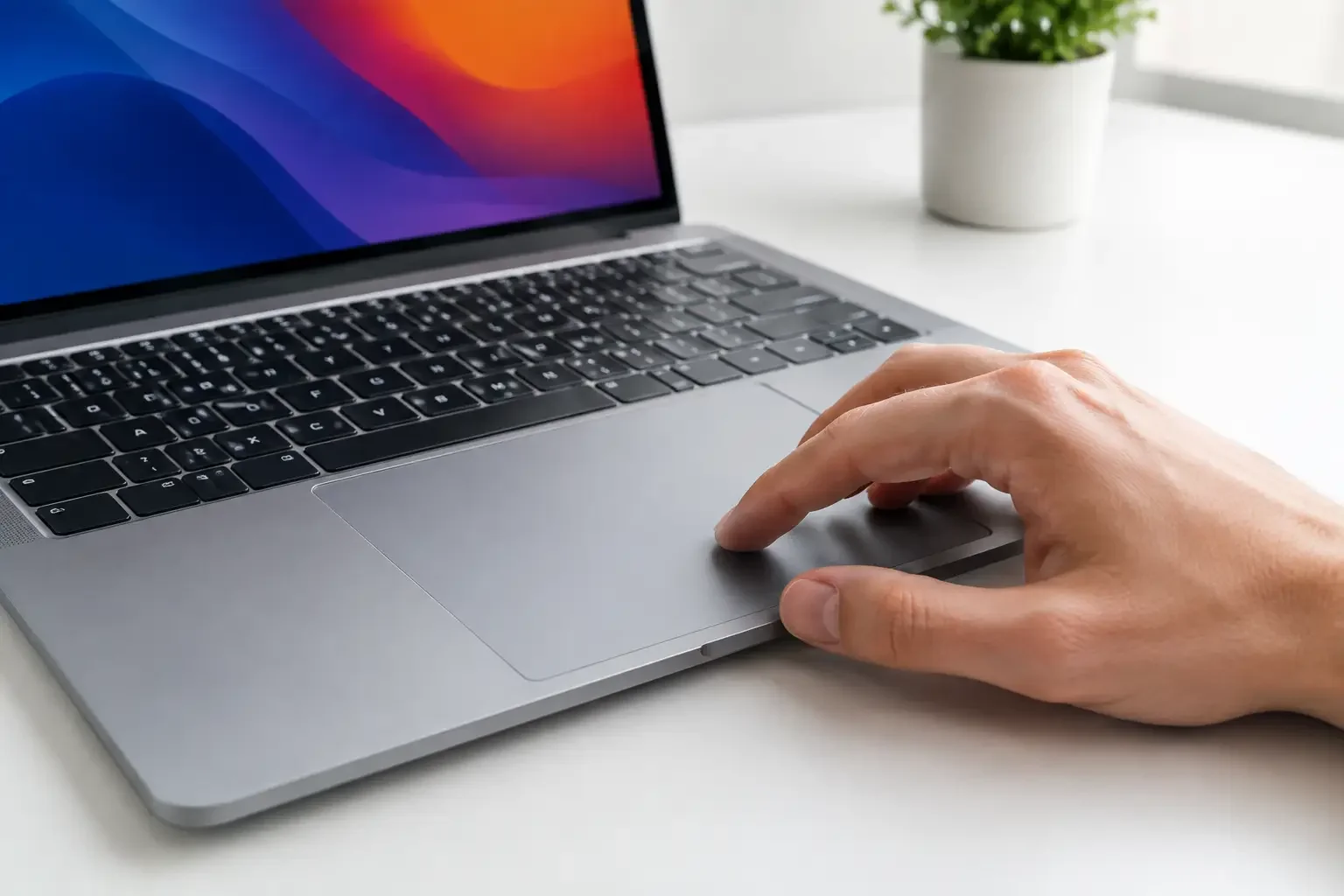
Um MacBook que inicia, mas não responde aos comandos do cursor, gera uma parada imediata para o usuário. Quando o trackpad do MacBook não funciona, o problema pode ser causado por uma configuração simples do macOS, uma falha temporária do sistema ou um defeito de hardware: trackpad, cabo flat, conector, bateria inchada ou placa lógica. Um diagnóstico correto evita substituições desnecessárias e reduz o tempo de reparo.
Antes de abrir o computador, é necessário distinguir um trackpad completamente inativo de um trackpad que move o cursor, mas não registra o clique, os gestos multitouch ou algumas áreas da superfície. Esses são sintomas diferentes que exigem verificações distintas.
Trackpad do MacBook não funciona: primeiros testes sem abrir
Conectar um mouse USB ou Bluetooth permite manter o controle do Mac e entender se o problema está restrito ao trackpad. Se o mouse externo funciona normalmente, é provável que o macOS esteja operacional, e a pesquisa pode se concentrar nas configurações, periféricos e componentes internos do grupo do trackpad.
Comece desconectando todos os periféricos com fio, incluindo hubs USB-C, adaptadores, discos externos e carregadores não originais ou danificados. Um acessório defeituoso pode causar interferências, comportamentos anormais do cursor ou problemas de alimentação. Depois, reinicie o MacBook: é um teste simples, mas pode resolver falhas momentâneas dos processos que gerenciam entradas e gestos.
Nas configurações do macOS, verifique se o trackpad não foi configurado incorretamente. Em particular, verifique as opções relacionadas ao clique, toque para clicar, rolagem e gestos. Se o cursor funciona, mas o clique físico não é detectado, tente ativar temporariamente o toque para clicar. Isso permite continuar usando o computador e fornece um primeiro indício: o sensor capacitivo pode estar funcionando, enquanto o mecanismo de clique ou a detecção de pressão podem estar comprometidos.
Vale a pena iniciar em modo seguro. Se o trackpad começa a funcionar nessa condição, a causa pode ser uma extensão, um software de terceiros ou um item de inicialização. Se permanecer inativo também ali, a hipótese de hardware se torna mais concreta.
Interpretar o sintoma antes do reparo
Um trackpad que não move o cursor e não registra nenhum gesto pode ter um cabo flat desconectado, danificado ou oxidado. Nos MacBooks onde o trackpad se comunica por meio de cabo flat dedicado, uma dobra acentuada, um dano próximo ao conector ou resíduos líquidos são causas frequentes. Antes de pedir a peça de reposição, é necessário identificar precisamente o ano, a diagonal e o código do modelo do MacBook: componentes visualmente semelhantes podem ter conectores, comprimentos de cabo flat e revisões diferentes.
Se o cursor se move, mas o clique não funciona, o diagnóstico depende da arquitetura do modelo. Nos MacBooks mais antigos com clique mecânico, o problema pode estar no grupo do trackpad, no suporte ou na deformação causada pela bateria. Nos modelos com Force Touch, o clique não é tradicionalmente mecânico: a sensação de pressão é simulada pelo feedback tátil. Se o MacBook estiver desligado, o clique aparente pode não ser perceptível; se o sistema estiver ligado e o trackpad não responder, é necessário verificar a alimentação, as conexões e a funcionalidade do módulo.
Um comportamento intermitente - cursor pulando, cliques aleatórios, gestos irregulares - requer atenção especial a sujeira, umidade e contaminação. Limpar a superfície com um pano macio levemente umedecido e completamente torcido pode ser útil, sem deixar líquidos penetrar pelas bordas. Se o defeito começou após uma queda ou contato com líquidos, a limpeza externa não é um reparo: é necessária uma inspeção interna do flat, conectores e placa.
O sinal que não deve ser ignorado: bateria inchada
Um trackpad difícil de pressionar, levantado nas bordas ou repentinamente pouco responsivo pode indicar uma bateria em expansão. A bateria, ao aumentar de volume, exerce pressão debaixo do trackpad e pode deformar a parte superior do case, alterar o clique ou danificar componentes adjacentes.
Nesse caso, não se deve forçar a pressão sobre o trackpad nem continuar a usar o MacBook enquanto ele está carregando sem avaliação. Desligue o dispositivo, desconecte a alimentação e prossiga com uma inspeção interna em segurança. A substituição da bateria pode restaurar o espaço de trabalho adequado do trackpad, mas o resultado dependerá de quanto tempo a pressão esteve presente e de eventuais deformações permanentes.
Reset e testes diagnósticos: quando são realmente necessários
Em MacBooks com processador Intel, o reset da NVRAM e do SMC pode resolver anomalias relacionadas à gestão de energia, periféricos internos e parâmetros do sistema. Não é uma solução universal para um trackpad quebrado, mas é um passo razoável quando o problema surgiu sem impactos, líquidos ou sinais de dano físico.
Nos modelos Apple Silicon, muitas funções antes associadas ao SMC são gerenciadas de forma diferente pelo sistema. Um desligamento completo, alguns segundos de espera e uma nova inicialização frequentemente são o controle inicial mais apropriado. É essencial não aplicar procedimentos pensados para Intel a cada MacBook: primeiro deve-se identificar a plataforma de hardware.
Apple Diagnostics pode ajudar a detectar alguns defeitos de componentes internos, mas um resultado sem erros não exclui um problema de flat, conector ou trackpad. O teste deve ser considerado um elemento do diagnóstico, não uma confirmação definitiva. Nos laboratórios, a inspeção visual e o teste com uma peça de reposição conhecida como funcional frequentemente são mais decisivos.
Quando abrir o MacBook e o que verificar
Se os testes de software não alterarem o comportamento, é hora de prosseguir com o diagnóstico de hardware. A abertura deve ser feita com o equipamento adequado, proteção ESD e organização dos parafusos por posição. Os parafusos da parte inferior podem ter comprimentos diferentes: reinstalar um errado pode danificar a parte superior do case ou outros elementos internos.
Após a remoção do painel inferior, a primeira ação é desconectar a bateria. Somente depois é oportuno verificar o conector do trackpad e o respectivo cabo flat. Verifique se o flat está corretamente inserido, se a lingueta de fixação está intacta e se não há oxidações, rasgos, dobras profundas ou sinais de superaquecimento.
Um controle útil também se refere à área da parte superior do case e da bateria. Procure por impressões de pressão, baterias deformadas, parafusos ausentes, blindagens mal posicionadas ou marcas de líquido. Na presença de oxidação, substituir apenas o trackpad sem fazer a devida limpeza e verificação do restante da linha pode resultar em um reparo temporário ou ineficaz.
Trackpad, flat ou parte superior do case: qual peça de reposição é necessária?
A escolha depende da construção do MacBook e do resultado dos testes. Se o flat estiver danificado e o trackpad responder com um cabo de teste, a substituição apenas do cabo é o procedimento mais direcionado. Se o flat estiver intacto, mas o trackpad não for reconhecido ou apresentar defeitos repetíveis, a substituição do módulo compatível é indicada.
Em alguns modelos, o trackpad é vinculado à parte superior do case ou requer um desmonte mais extenso, com remoção de bateria, alto-falantes e outros elementos. Aqui, o trade-off é claro: substituir apenas o componente reduz o custo da peça, mas aumenta o tempo e a complexidade do procedimento; um conjunto mais completo pode simplificar a montagem, desde que a compatibilidade seja rigorosamente verificada.
Ao comprar peças de reposição para MacBook, a referência deve ser sempre o modelo exato indicado na parte inferior do computador ou obtido nas informações do sistema. Não basta apenas a diagonal do display e o ano comercial. Um MacBook Pro de 13 polegadas pode adotar trackpads, flats e baterias diferentes entre revisões muito próximas. iPhoneHospital.it organiza os componentes por famílias e modelos, um critério útil para reduzir erros de seleção na hora do pedido.
Erros comuns que prolongam a parada da máquina
O primeiro erro é substituir o trackpad sem verificar a bateria. Se a bateria inchada continuar instalada, o novo componente pode continuar a operar sob pressão. O segundo erro é reutilizar um flat com sinais de desgaste porque aparentemente ainda está íntegro: microfraturas e danos internos nem sempre são visíveis a olho nu.
O terceiro diz respeito à compatibilidade. Instalar uma peça de reposição pertencente a uma revisão diferente pode gerar sintomas parciais, como cursor ativo, mas gestos ausentes, ou nenhuma resposta. Por fim, não desconectar a bateria antes de mexer nos conectores aumenta o risco de curtos-circuitos acidentais e danos à placa lógica.
Um trackpad inativo nem sempre requer uma peça de reposição, mas sempre exige um diagnóstico ordenado. Proceder dos testes de software à inspeção da bateria, flat e conectores permite identificar o componente realmente responsável e restaurar o MacBook ao trabalho sem substituições desnecessárias.
Peças de reposição e ferramentas úteis: Peças de reposição para iPhone · Baterias